




Ce dont vous aurez besoin avant de commencer
Avant d'ouvrir ArtCAM, assurez-vous d'avoir ces éléments de base prêts pour rationaliser votre flux de travail :
- Une conception 2D finalisée: Un fichier vectoriel (DXF, DWG, EPS ou AI) de votre pièce, avec des vecteurs propres et fermés pour les coupes et des vecteurs ouverts pour la gravure.
- Les spécifications de votre machine CNC: Connaître la zone de travail de votre machine, la vitesse de l'outil, la vitesse d'avance, le type d'outil (fraise droite, boule, V-bit), et la compatibilité du contrôleur (la plupart des G-codes d'ArtCAM fonctionnent avec des contrôleurs G-code standard comme Syntec, LNC, et Mach3).
- Logiciel ArtCAM: Installé et licencié sur votre ordinateur, avec le post-processeur de votre machine (essentiel pour générer le G-code que votre CNC comprend).
- Équipement de sécurité: Bien que non requis pour la configuration du logiciel, portez toujours un équipement de sécurité approprié lors de l'utilisation de votre machine CNC.
Étape 1 : Importer ou créer votre conception 2D dans ArtCAM
La première étape consiste à importer votre conception 2D dans ArtCAM, soit en important un fichier préfabriqué, soit en le dessinant de zéro.
Option A : Importer un fichier vectoriel existant
- Ouvrez ArtCAM et créez un Nouveau modèle (définissez la taille de votre modèle pour correspondre aux dimensions de votre matériau, par exemple 1300x2500mm pour une fraiseuse CNC standard 1325).
- Allez dans
Fichier > Importer > Vecteurset sélectionnez votre fichier de conception (DXF est le plus fiable pour le travail CNC 2D). - Dans les paramètres d'importation, vérifiez Mettre à l'échelle pour modéliser et Joindre les vecteurs pour corriger les lignes cassées, puis cliquez OK.
- Utiliser le Outil d'édition de nœuds pour nettoyer vos vecteurs : supprimer les lignes qui se chevauchent, fermer les formes ouvertes et assurer que tous les chemins de coupe soient lisses et sans erreur.
Option B : Dessiner un design 2D à partir de zéro
Si vous créez un nouveau design (comme une enseigne personnalisée ou un logo), utilisez les outils vectoriels d’ArtCAM :
- Utiliser le Rectangle, Cercle, ou Polyligne outil pour dessiner vos formes de base.
- Utiliser le Décalage outil pour créer des profondeurs de coupe ou des lignes de bordure, et le Rogner outil pour nettoyer les intersections.
- Grouper les vecteurs liés (par exemple, toutes les lignes de gravure, toutes les lignes de découpe) pour garder votre design organisé.
Étape 2 : Configurer vos paramètres de matériau et de machine
Avant de générer les trajectoires d’outil, vous devez définir vos paramètres de matériau et de machine pour que votre code G corresponde aux capacités de votre CNC.
- Allez dans
Modèle > Taille du modèlepour confirmer la longueur, la largeur et l'épaisseur de votre matériau (par exemple, MDF de 18 mm d'épaisseur pour les pièces d'armoire). - Réglez votre Point Zéro (Zéro de Travail): Pour la plupart des opérations de fraisage 2D, réglez zéro sur le coin supérieur gauche de votre matériau (ou le centre, selon la configuration de votre machine). Cela garantit que votre G-code commence à couper à la bonne position.
- Allez dans
Outils > Base de données des outilspour sélectionner ou créer votre outil de coupe :- Pour les découpes 2D : utilisez une fraise à hélice droite (6 mm ou 8 mm est standard pour le travail du bois).
- Pour la gravure : utilisez une V-bit (90° est courant pour les panneaux) ou une petite fraise.
- Entrez avec précision le diamètre de votre outil, la longueur de la hélice et la taille du mandrin — des spécifications incorrectes ruineront vos coupes.
- Réglez vos paramètres de coupe (vitesse d'avance, vitesse de rotation, vitesse d'immersion) en fonction de votre matériau et de votre outil :
- Pour MDF/bois : vitesse d'avance 3000-6000 mm/min, vitesse de rotation 18000-24000 RPM.
- Pour l'acrylique : vitesse d'avance 2000-4000 mm/min, vitesse de rotation 24000+ RPM.
Étape 3 : Générer des trajectoires d'outil 2D pour votre conception
Les trajectoires d'outil sont les “ instructions ” qu'ArtCAM utilise pour créer le G-code. Pour les designs 2D, vous utiliserez deux principaux types de trajectoires d'outil : Découpes de profil (pour découper des parties) et Gravure/Perçage (pour ajouter du texte ou des détails).
3.1 Créer un parcours d'outil de découpe de profil (pour découpes)
- Sélectionnez les vecteurs fermés que vous souhaitez découper (par exemple, le contour d'une enseigne).
- Allez dans
Parcours d'outils > Parcours 2D > Découpe de profil. - Dans la fenêtre de la découpe de profil :
- Outil: Sélectionnez votre fraise dans la base de données d'outils.
- Sens de coupe: Choisissez Découpe en montée (pour des coupes plus propres dans le bois) ou Découpe conventionnelle (pour des matériaux plus durs).
- Profondeur: Réglez la profondeur de coupe pour correspondre à l'épaisseur de votre matériau (par exemple, 18 mm pour une découpe complète).
- Onglets: Ajoutez de petites onglets (1-2 mm d'épaisseur) pour maintenir votre pièce en place pendant la découpe—essentiel pour éviter que les pièces ne bougent.
- Entrée/Sortie: Ajoutez une petite entrée (5-10 mm) pour éviter les marques d'outil sur votre pièce.
- Cliquez Calculer pour générer le trajectoire d'outil. ArtCAM affichera un aperçu de la coupe—vérifiez les erreurs comme les coupes qui se chevauchent ou les vecteurs manqués.
3.2 Créer une trajectoire d'outil de gravure (pour texte/détails)
- Sélectionnez les vecteurs ouverts ou le texte que vous souhaitez graver.
- Allez dans
Trajectoires > Trajectoires 2D > Gravure. - Dans la fenêtre de gravure :
- Outil: Sélectionnez votre fraise en V ou petite fraise à bout.
- Profondeur de gravure: Réglez une profondeur peu profonde (0,5-1,5 mm) pour une gravure propre et visible.
- Compensation d'outil: Activer Compensation de rayon pour assurer que vos lignes de gravure correspondent à votre design.
- Cliquez Calculer pour générer la trajectoire de gravure, puis prévisualiser pour confirmer la profondeur et le tracé.
Étape 4 : Simuler la trajectoire d'outil pour éviter les erreurs
Avant de générer le G-code, toujours simuler votre trajectoire d'outil dans ArtCAM pour détecter les erreurs qui pourraient endommager votre matériau ou votre machine.
- Allez dans
Traçages > Simuler le tracé. - Sélectionnez tous vos tracés (découpe de profil + gravure) et cliquez Simuler.
- Regardez la simulation 3D pour vérifier :
- Les surcoupes (couper à travers le matériau là où il ne faut pas)
- Les coupes manquées (vecteurs non inclus dans le tracé)
- Les onglets trop petits ou trop grands
- Profondeur de coupe incorrecte
- Si vous trouvez des erreurs, revenez aux paramètres du tracé, ajustez et resimulez jusqu'à ce que l'aperçu soit parfait.
Étape 5 : Générer le G-Code avec le bon post-traitement
C'est l'étape la plus critique : générer un G-code que votre machine CNC spécifique peut lire. ArtCAM utilise des post-traitements pour convertir les tracés en G-code spécifique à la machine.
- Allez dans
Traçages > Post-traitement. - Dans la fenêtre de Post-traitement :
- Sélectionnez les tracés: Cochez tous les tracés que vous souhaitez inclure dans votre G-code.
- Sélectionnez le post-traitement: Choisissez le post-traitement qui correspond au contrôleur de votre machine CNC (par exemple,
Syntec 6MD,Mach3,FANUC). Si vous ne disposez pas du bon post-processeur, contactez le fabricant de votre machine ou le support ArtCAM pour en obtenir un. - Fichier de sortie: Choisissez un emplacement d'enregistrement et nommez votre fichier G-code (par exemple,
custom-sign-gcode.nc). - Paramètres: Activer Numéros de ligne de sortie et Commentaires de sortie pour faciliter le dépannage.
- Cliquez Post-traitement pour générer votre fichier G-code.
- Ouvrez le fichier G-code dans un éditeur de texte pour vérifier :
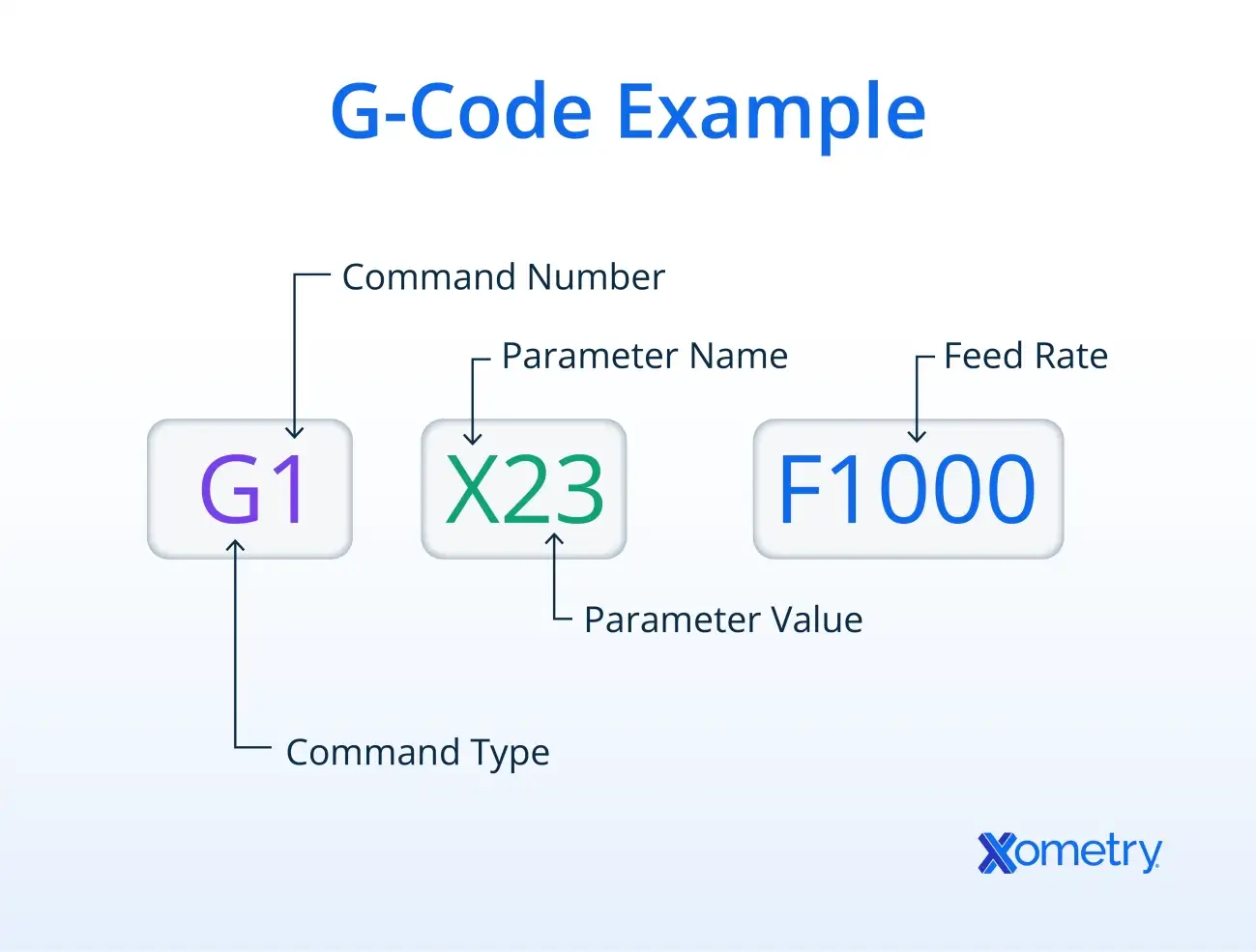
- Les commandes G-code correctes (G00 pour déplacement rapide, G01 pour coupe linéaire, M03 pour démarrer la broche)
- Les vitesses d'avance et de rotation correctes
- Aucune erreur ou commande invalide
Étape 6 : Transférez le G-Code vers votre machine CNC
Une fois votre G-code généré et vérifié, transférez-le à votre machine CNC :
- Enregistrez le fichier G-code sur une clé USB (la plupart des routeurs CNC utilisent l'USB pour le transfert de fichiers).
- Insérez la clé USB dans le contrôleur de votre machine CNC.
- Chargez le fichier G-code dans le logiciel de contrôle de votre machine.
- Vérifiez à nouveau votre zéro machine avant de commencer la coupe—un zéro incorrect est la cause numéro 1 de pièces endommagées.
- Lancez une simulation à sec (avec la broche éteinte et l'outil levé) pour confirmer que le parcours de l'outil correspond à votre conception.
- Démarrez la coupe, et surveillez la machine de près pendant les premières minutes.
Conseils professionnels pour un meilleur G-Code 2D dans ArtCAM
- Garder les vecteurs propres: Les vecteurs cassés ou qui se chevauchent créeront des trajectoires d'outil désordonnées—nettoyez toujours votre conception avant de générer les trajectoires d'outil.
- Utilisez des onglets pour les découpes: Ne sautez jamais les onglets pour les coupes en profondeur—ils empêchent les pièces de se détacher et d'endommager votre machine.
- Associez le post-processeur à votre machine: Utiliser le mauvais post-processeur générera un G-code invalide pouvant faire planter votre machine.
- Simulez à chaque fois: Ne sautez jamais l'étape de simulation—cela prend 2 minutes et évite des heures de matériaux et de temps gaspillés.
- Optimisez l'ordre des outils: Générez d'abord les trajectoires pour la gravure, puis les coupes de profil—cela maintient votre pièce stable pendant la coupe.
- Enregistrez votre fichier ArtCAM: Toujours enregistrer le
.artfichier avec votre conception et vos trajectoires d'outil, afin de pouvoir modifier et régénérer le G-code ultérieurement.
Erreurs courantes à éviter
- Spécifications d'outil incorrectes: Entrer le mauvais diamètre d'outil fera que vos coupes seront trop grandes ou trop petites.
- Zéro de travail incorrect: Régler le zéro à la mauvaise position décalera toute votre conception.
- Ignorer la simulation: C'est la façon la plus simple de ruiner une pièce ou d'endommager votre machine.
- Utiliser le mauvais post-traitement: Utilisez toujours le post-traitement conçu pour le contrôleur de votre machine spécifique.
- Vitesse d'avance trop rapide: Faire fonctionner la machine trop vite peut entraîner la casse de l'outil ou une mauvaise qualité de coupe.
Réflexions finales
Générer du G-code 2D dans ArtCAM est un processus simple une fois que vous maîtrisez le flux de travail : importer/concevoir votre pièce, configurer votre machine, générer les trajectoires d'outil, simuler, post-traiter et couper. En suivant ces étapes et en évitant les erreurs courantes, vous obtiendrez des résultats cohérents et de haute qualité avec votre routeur CNC à chaque fois.
Si vous êtes nouveau sur ArtCAM ou en usinage CNC, commencez par des conceptions simples (comme une enseigne personnalisée) pour pratiquer le flux de travail, puis passez à des pièces plus complexes. Avec le temps, vous pourrez générer du G-code pour n'importe quelle conception 2D en quelques minutes.









