




開始前に必要なもの
ArtCAMを開く前に、作業効率を高めるためにこれらの基本を準備してください:
- 最終確定した2Dデザイン: パーツのベクターファイル(DXF、DWG、EPS、またはAI)で、切断用のクリーンで閉じたベクターと彫刻用の開いたベクターを含む。.
- CNCマシンの仕様: 作業エリア、スピンドル速度、送り速度、工具タイプ(エンドミル、ボールノーズ、Vビット)、コントローラーの互換性を把握してください(ほとんどのArtCAM Gコードは、Syntec、LNC、Mach3などの標準Gコードコントローラーと互換性があります)。.
- ArtCAMソフトウェア: コンピューターにインストールされ、ライセンスされていることと、マシンのポストプロセッサ(Gコード生成に不可欠)が設定されていること。.
- 安全装備: ソフトウェアの設定には必要ありませんが、CNCマシンを操作する際は常に適切な安全装備を着用してください。.
ステップ1:ArtCAMに2Dデザインをインポートまたは作成
最初のステップは、既存のファイルをインポートするか、最初から描くことで、2DデザインをArtCAMに取り込むことです。.
オプションA:既存のベクターファイルをインポート
- ArtCAMを開き、次の操作を行います: 新しいモデルを作成 (モデルのサイズを素材の寸法に合わせて設定します。例:標準の1325 CNCルーターの場合は1300x2500mm)。.
- 次に
ファイル > インポート > ベクターに進み、デザインファイルを選択します(2D CNC作業にはDXFが最も信頼性が高いです)。. - インポート設定で確認してください モデルにスケール と、 ベクトルを結合 壊れた線を修正したら、クリックしてください OK.
- を使用 ノード編集ツール ベクトルを整理するために:重なり合った線を削除し、開いた形状を閉じ、すべての切断パスを滑らかでエラーのない状態にします。.
オプションB:最初から2Dデザインを描く
新しいデザイン(カスタムサインやロゴなど)を作成する場合は、ArtCAMのベクトルツールを使用してください:
- を使用 長方形, 円, 、または ポリライン ツールを使って基本形状を描きます。.
- を使用 オフセット ツールを使って切り込み深さや境界線を作成し、 トリム ツールを使って交差点を整理します。.
- 関連するベクトル(例:すべての彫刻線、すべての切り抜き線)をグループ化して、デザインを整理します。.
ステップ2:材料と機械のパラメータを設定
ツールパスを生成する前に、材料と機械の設定を定義して、GコードがCNCの能力に一致するようにします。.
- 次に
モデル > モデルサイズキャビネット部品などの材料の長さ、幅、厚さ(例:18mm厚のMDF)を確認するには。. - 設定してください ゼロポイント(作業ゼロ): ほとんどの2Dルーティングでは、ゼロを設定します 材料の左上隅 (または機械の設定に応じて中央)に。.
- 次に
これにより、Gコードが正しい位置から切削を開始します。ツール > ツールデータベース- 切削工具を選択または作成します: 2Dカットアウトの場合: ストレートフルートエンドミル.
- (木工用の標準は6mmまたは8mmです)。 彫刻用: Vビット.
- (看板には90°が一般的)または小さなエンドミルを使用します。.
- 工具の直径、フルート長さ、シャンクサイズを正確に入力してください—不正確な工具仕様は切削を台無しにします。
- 材料と工具に基づいて切削パラメータ(送り速度、スピンドル速度、突き出し速度)を設定します:.
- MDF/木材の場合:送り速度3000-6000 mm/分、スピンドル速度18000-24000 RPM。.
アクリルの場合:送り速度2000-4000 mm/分、スピンドル速度24000+ RPM。
ステップ3:デザインのための2Dツールパスを生成 プロフィールカット (部分を切り抜くための)と 彫刻/ドリル (文字や詳細を追加するための).
3.1 プロファイルカットツールパスの作成(切り抜き用)
- 切り抜きたい閉じたベクターを選択してください(例:看板のアウトライン)。.
- 次に
ツールパス > 2Dツールパス > プロファイルカット. - プロファイルカットウィンドウで:
- ツール: ツールデータベースからエンドミルを選択してください。.
- 切削方向: 選択してください クライムカット (木材の切断をきれいにするため)または 従来の切削 (硬い材料用).
- 深さ: 材料の厚さに合わせて切削深さを設定してください(例:完全切り抜きの場合は18mm)。.
- タブ: 切断中に部品を固定するための小さなタブ(1-2mm厚)を追加します—部品のずれを防ぐために重要です。.
- リードイン/リードアウト: 部品に工具跡を残さないように、小さなリードイン(5-10mm)を追加します。.
- クリック 計算 ツールパスを生成します。ArtCAMは切削のプレビューを表示します—重なりや見逃しのベクターなどのエラーを確認してください。.
3.2 彫刻用ツールパスの作成(テキスト/詳細用)
- 彫刻したい開いたベクターまたはテキストを選択します。.
- 次に
ツールパス > 2Dツールパス > 彫刻. - 彫刻ウィンドウで:
- ツール: Vビットまたは小さなエンドミルを選択します。.
- 彫刻深さ: きれいで見やすい彫刻のために浅い深さ(0.5-1.5mm)を設定します。.
- ツール補正: 有効にする 半径補正 を有効にして、彫刻線がデザインと一致するようにします。.
- クリック 計算 彫刻用ツールパスを生成し、プレビューで深さと経路を確認します。.
ステップ4:ツールパスをシミュレーションしてミスを防ぐ
Gコードを生成する前に、, 常にツールパスをシミュレーションしてください ArtCAMでエラーをキャッチして、材料や機械を損傷する可能性を防ぎます。.
- 次に
ツールパス > シミュレートツールパス. - すべてのツールパス(プロフィールカット + 彫刻)を選択し、クリックします シミュレート.
- 3Dシミュレーションを観察して、次の点を確認します:
- オーバーカット(不要な部分まで材料を切り取ること)
- ミスカット(ツールパスに含まれていないベクター)
- 小さすぎるまたは大きすぎるタブ
- 不正確な切削深さ
- エラーを見つけたら、ツールパス設定に戻り、調整して再シミュレートし、プレビューを完璧にします。.
ステップ5:正しいポストプロセッサを使用してGコードを生成
これは最も重要なステップです:特定のCNCマシンが読み取れるGコードを生成します。ArtCAMは ポストプロセッサ を使用して、ツールパスをマシン固有のGコードに変換します。.
- 次に
ツールパス > ポストプロセス. - ポストプロセスウィンドウで:
- ツールパスを選択: Gコードに含めたいツールパスをすべてチェックします。.
- ポストプロセッサを選択: CNCマシンのコントローラーに合ったポストプロセッサを選びます(例:,
Syntec 6MD,Mach3,FANUC)。適切なポストプロセッサをお持ちでない場合は、機械メーカーまたはArtCAMサポートにお問い合わせください。. - 出力ファイル: 保存場所とGコードファイルの名前を選択してください(例:,
custom-sign-gcode.nc). - 設定: 有効にする 行番号の出力 と、 コメントの出力 トラブルシューティングを容易にするため。.
- クリック ポストプロセス でGコードファイルを生成します。.
- Gコードファイルをテキストエディタで開き、次の点を確認してください:
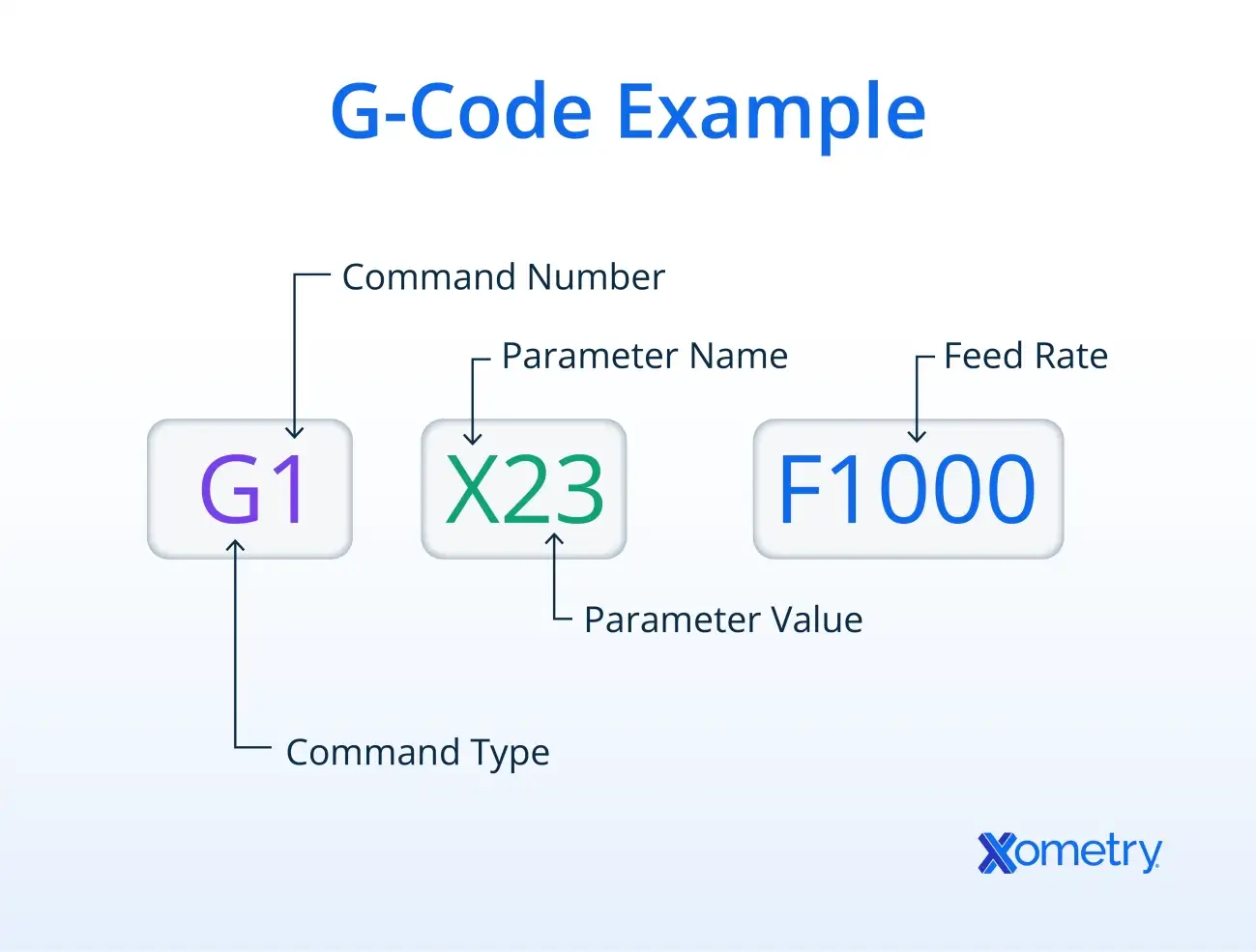
- 正しいGコードコマンド(G00は高速移動、G01は直線切削、M03はスピンドルオン)
- 正しい送り速度とスピンドル速度
- エラーや無効なコマンドがないこと
ステップ6:GコードをCNCマシンに転送
Gコードが生成および検証されたら、CNCマシンに転送してください:
- GコードファイルをUSBドライブに保存します(ほとんどのCNCルーターはUSBを使用してファイル転送を行います)。.
- USBドライブをCNCマシンのコントローラーに挿入してください。.
- Gコードファイルをマシンの制御ソフトウェアに読み込んでください。.
- 作業ゼロ点を再確認してください 切削を開始する前に—誤ったゼロ点は部品破損の主な原因です。.
- ダブルチェック ドライラン (スピンドルをオフにし、工具を上げた状態で)工具経路が設計と一致していることを確認してください。.
- 切削を開始し、最初の数分間はマシンを注意深く監視してください。.
ArtCAMでのより良い2D Gコードのためのプロのヒント
- ベクターをきれいに保つ: 破損や重複したベクターは乱れた工具経路を作り出すため、工具経路を生成する前に必ずデザインを整理してください。.
- 切り抜き用のタブを使用する: 全深度切削のためにタブを省略しないでください—これにより部品が飛び散ったりマシンを損傷したりするのを防ぎます。.
- ポストプロセッサをマシンに合わせる: 間違ったポストプロセッサを使用すると無効なGコードが生成され、マシンがクラッシュする可能性があります。.
- 毎回シミュレーションを行う: シミュレーションステップを省略しないでください—2分かかりますが、何時間もの材料と時間の無駄を防ぎます。.
- 工具の順序を最適化する: 彫刻用工具経路を最初に生成し、その後プロフィールカットを行います—これにより切削中の部品の安定性が保たれます。.
- ArtCAMファイルを保存してください: 常に保存してください
.artファイルにあなたのデザインと工具経路を保存し、後でGコードを編集および再生成できるようにします。.
避けるべき一般的な間違い
- 不正な工具仕様: 間違った工具直径を入力すると、切削が大きすぎたり小さすぎたりします。.
- 誤ったワークゼロ: ゼロ点を誤った位置に設定すると、全体のデザインがずれます。.
- シミュレーションをスキップ: これは部品を台無しにしたり、機械を損傷させたりする最も簡単な方法です。.
- 誤ったポストプロセッサの使用: 必ずあなたの特定の機械コントローラー用に作られたポストプロセッサを使用してください。.
- 速すぎる送り速度: 機械を速く動かしすぎると、工具の破損や切削品質の低下を引き起こす可能性があります。.
最終的な考え
ArtCAMでの2D Gコード生成は、ワークフローをマスターすれば簡単なプロセスです:部品のインポート/設計、機械の設定、工具経路の生成、シミュレーション、ポスト処理、切削。これらのステップに従い、一般的な間違いを避けることで、毎回一貫した高品質の結果を得ることができます。.
ArtCAMやCNC加工に初めて取り組む場合は、シンプルなデザイン(例:カスタムサイン)から始めてワークフローを練習し、その後より複雑な部品に進みましょう。時間が経つにつれて、任意の2DデザインのGコードを数分で生成できるようになります。.









