




Co budete potřebovat před začátkem
Před otevřením ArtCAM se ujistěte, že máte tyto základy připravené, aby byl váš pracovní postup efektivnější:
- Finální 2D návrh: Vektorový soubor (DXF, DWG, EPS nebo AI) vaší součásti, s čistými, uzavřenými vektory pro řezy a otevřenými vektory pro rytí.
- Specifikace vašeho CNC stroje: Znáte pracovní plochu stroje, otáčky vřetena, rychlost posuvu, typ nástroje (fréza, kulová hlava, V-drill), a kompatibilitu řídicího systému (většina G-kódu v ArtCAM funguje s běžnými G-kód řídicími systémy jako Syntec, LNC a Mach3).
- Software ArtCAM: Nainstalovaný a licencovaný na vašem počítači, s post-procesorem vašeho stroje (klíčové pro generování G-kódu, který váš CNC rozumí).
- Bezpečnostní vybavení: I když není nutné pro nastavení softwaru, vždy noste vhodné bezpečnostní vybavení při obsluze vašeho CNC stroje.
Krok 1: Importujte nebo vytvořte svůj 2D návrh v ArtCAM
Prvním krokem je dostat váš 2D návrh do ArtCAM, buď importem předpřipraveného souboru, nebo jeho nakreslením od začátku.
Možnost A: Importujte existující vektorový soubor
- Otevřete ArtCAM a vytvořte Nový model (nastavte velikost modelu tak, aby odpovídala rozměrům vašeho materiálu, například 1300x2500mm pro standardní 1325 CNC router).
- Přejděte na
Soubor > Importovat > Vektorya vyberte svůj návrhový soubor (DXF je nejspolehlivější pro 2D CNC práce). - V nastavení importu zkontrolujte Měřítko na model a Spojit vektory pro opravu jakýchkoli zlomených čar, poté klikněte OK.
- Použijte Nástroj pro úpravu uzlů k vyčištění vašich vektorů: smazat překrývající se čáry, uzavřít otevřené tvary a zajistit, aby všechny řezy byly hladké a bez chyb.
Možnost B: Nakreslete 2D návrh od začátku
Pokud vytváříte nový návrh (například vlastní nápis nebo logo), použijte vektorové nástroje ArtCAM:
- Použijte Obdélník, Kruh, nebo Polylinka nástroj pro kreslení základních tvarů.
- Použijte Posun nástroj pro vytváření hloubek řezu nebo okrajových čar, a Oříznout nástroj pro čištění průsečíků.
- Skupina souvisejících vektorů (například všechny rytiny, všechny řezy) pro udržení přehlednosti vašeho návrhu.
Krok 2: Nastavení parametrů materiálu a stroje
Před generováním dráhových cest je třeba definovat nastavení materiálu a stroje, aby váš G-kód odpovídal schopnostem vašeho CNC.
- Přejděte na
Model > Velikost modelupro potvrzení délky, šířky a tloušťky materiálu (například 18mm silná MDF pro skříňové díly). - Nastavte svůj Nulový bod (Pracovní nula): Pro většinu 2D frézování nastavte nulu na horní levý roh vašeho materiálu (nebo na střed, v závislosti na nastavení stroje). Tím zajistíte, že váš G-kód začne řezat ve správné pozici.
- Přejděte na
Nástroje > Databáze nástrojůpro výběr nebo vytvoření vašeho řezného nástroje:- Pro 2D výřezy: Použijte přímý frézovací vrták (6mm nebo 8mm je standard pro dřevoobrábění).
- Pro rytí: Použijte V-řezák (90° je běžný pro nápisy) nebo malý frézovací vrták.
- Zadejte přesně průměr vašeho nástroje, délku drážky a velikost stopky—nesprávné specifikace nástroje zničí vaše řezy.
- Nastavte své řezné parametry (rychlost posuvu, otáčky vřetena, rychlost ponoru) na základě vašeho materiálu a nástroje:
- Pro MDF/dřevo: Rychlost posuvu 3000-6000 mm/min, otáčky vřetena 18000-24000 RPM.
- Pro akryl: Rychlost posuvu 2000-4000 mm/min, otáčky vřetena 24000+ RPM.
Krok 3: Generujte 2D dráhy nástrojů pro váš návrh
Dráhy nástrojů jsou “instrukce”, které ArtCAM používá k vytvoření G-kódu. Pro 2D návrhy budete používat dva hlavní typy drah nástrojů: Profilové řezy (pro vyřezávání částí) a Rytí/Vrtání (pro přidání textu nebo detailů).
3.1 Vytvoření nástroje pro profilový řez (pro vyřezávky)
- Vyberte uzavřené vektory, které chcete vyřezat (například obrys značky).
- Přejděte na
Nástroje > 2D Nástroje > Profilový řez. - V okně Profilový řez:
- Nástroj: Vyberte svůj frézovací nástroj z databáze nástrojů.
- Směr řezu: Vyberte Řez s výstupem (pro čistší řezy ve dřevu) nebo Konvenční řez (pro tvrdší materiály).
- Hloubka: Nastavte hloubku řezu tak, aby odpovídala tloušťce vašeho materiálu (například 18 mm pro úplný řez).
- Příložky: Přidejte malé zářezy (1-2mm tlusté) pro upevnění vašeho dílu během řezání—klíčové pro zabránění posunu dílů.
- Vstup/Výstup: Přidejte malý vstup (5-10mm), aby se zabránilo stopám nástroje na vašem dílu.
- Kliknout Vypočítat pro vygenerování dráhy nástroje. ArtCAM zobrazí náhled řezu—zkontrolujte chyby jako překrývající se řezy nebo vynechané vektory.
3.2 Vytvoření gravírovací dráhy (pro text/detaily)
- Vyberte otevřené vektory nebo text, který chcete gravírovat.
- Přejděte na
Dráhy nástrojů > 2D dráhy nástrojů > Gravírování. - V okně Gravírování:
- Nástroj: Vyberte svůj V-tvarovaný nebo malý koncový frézovací nástroj.
- Hloubka rytí: Nastavte mělkou hloubku (0,5-1,5mm) pro čisté, viditelné gravírování.
- Kompenzace nástroje: Zapnout Kompenzace poloměru aby vaše linky gravírování odpovídaly vašemu designu.
- Kliknout Vypočítat pro vygenerování dráhy gravírování, poté náhled pro potvrzení hloubky a cesty.
Krok 4: Simulujte dráhu nástroje, abyste se vyhnuli chybám
Před generováním G-kódu, vždy simulujte svou dráhu nástroje v ArtCAMU k zachycení chyb, které by mohly poškodit váš materiál nebo stroj.
- Přejděte na
Trajektorie nástrojů > Simulovat trajektorii nástroje. - Vyberte všechny své trajektorie nástrojů (profilové řezy + rytí) a klikněte Simulovat.
- Sledujte 3D simulaci, abyste zkontrolovali:
- Překročení (řezy skrz materiál tam, kde by neměly být)
- Zmeškané řezy (vektory, které nejsou zahrnuty v trajektorii nástroje)
- Příliš malé nebo příliš velké zářezy
- Nesprávná hloubka řezu
- Pokud najdete chyby, vraťte se k nastavení trajektorie nástroje, upravte je a znovu simulujte, dokud náhled nebude dokonalý.
Krok 5: Generování G-kódu s správným postprocesorem
Toto je nejkritičtější krok: generování G-kódu, který váš konkrétní CNC stroj dokáže přečíst. ArtCAM používá postprocesory k převodu trajektorií nástrojů na strojově specifický G-kód.
- Přejděte na
Trajektorie nástrojů > Postproces. - V okně Postproces:
- Vyberte Trajektorie nástrojů: Zaškrtněte všechny trajektorie nástrojů, které chcete zahrnout do svého G-kódu.
- Vyberte Postprocesor: Vyberte postprocesor, který odpovídá řídicímu systému vašeho CNC stroje (například,
Syntec 6MD,Mach3,FANUC). Pokud nemáte správný postprocesor, kontaktujte výrobce stroje nebo podporu ArtCAM, abyste jej získali. - Výstupní soubor: Vyberte umístění uložení a pojmenujte svůj G-kódový soubor (například,
custom-sign-gcode.nc). - Nastavení: Zapnout Výstup čísel řádků a Výstup komentářů pro jednodušší odstraňování problémů.
- Kliknout Postproces pro generování vašeho G-kódového souboru.
- Otevřete G-kódový soubor v textovém editoru, abyste ověřili:
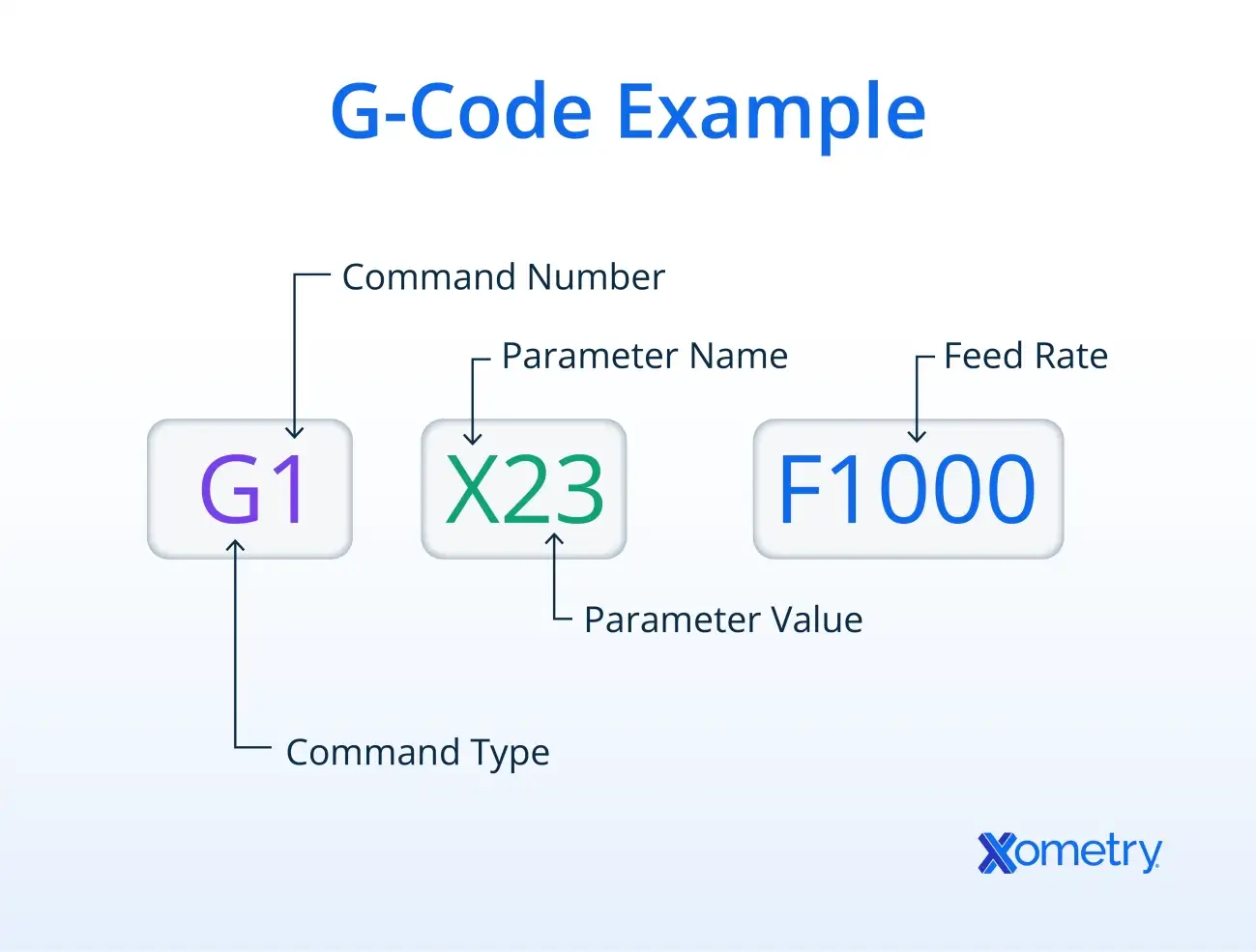
- Správné příkazy G-kódu (G00 pro rychlý pohyb, G01 pro lineární řez, M03 pro zapnutí vřetena)
- Správné rychlosti posuvu a otáčky vřetena
- Žádné chyby nebo neplatné příkazy
Krok 6: Přenos G-kódu na váš CNC stroj
Jakmile je váš G-kód vygenerován a ověřen, přeneste jej na váš CNC stroj:
- Uložte G-kódový soubor na USB disk (většina CNC routerů používá USB pro přenos souborů).
- Vložte USB disk do řídicí jednotky vašeho CNC stroje.
- Načtěte soubor G-kódu do řídicího softwaru stroje.
- Dvakrát zkontrolujte svůj nulový bod práce před zahájením řezání—nesprávný nulový bod je hlavní příčinou zničených dílů.
- Proveďte suchý běh (s vypnutým vřetenem a zvednutým nástrojem) pro potvrzení, že dráha nástroje odpovídá vašemu návrhu.
- Začněte řezání a pečlivě sledujte stroj prvních několik minut.
Profesionální tipy pro lepší 2D G-kód v ArtCAM
- Udržujte vektory čisté: Rozbité nebo překrývající se vektory vytvoří nepořádné dráhy nástroje—vždy upravte svůj návrh před generováním dráh nástroje.
- Používejte zářezy pro výřezy: Nikdy nezanedbávejte zářezy pro průběžné řezy do plné hloubky—zabraňují uvolnění dílů a poškození stroje.
- Přizpůsobte postprocesor vašemu stroji: Použití nesprávného postprocesoru vytvoří neplatný G-kód, který může způsobit pád stroje.
- Simulujte pokaždé: Nikdy nezanedbávejte krok simulace—trvá 2 minuty a ušetří hodiny zbytečného materiálu a času.
- Optimalizujte pořadí nástrojů: Nejprve generujte dráhy pro rytí, poté pro obrysy—tím udržíte díl stabilní během řezání.
- Uložte svůj soubor ArtCAM: Vždy uložte soubor
.artsoubor se svým designem a dráhami nástrojů, abyste mohli později upravit a znovu generovat G-kód.
Obvyklé chyby, kterým je třeba se vyhnout
- Nesprávné specifikace nástroje: Zadání nesprávného průměru nástroje způsobí, že vaše řezy budou příliš velké nebo malé.
- Špatný nulový bod práce: Nastavení nuly na nesprávném místě posune celý váš návrh.
- Vynechání simulace: To je nejjednodušší způsob, jak zničit díl nebo poškodit stroj.
- Použití nesprávného postprocesoru: Vždy používejte postprocesor určený pro váš konkrétní řídicí systém stroje.
- Příliš vysoké rychlosti posuvu: Příliš rychlý chod stroje může způsobit zlomení nástroje nebo špatnou kvalitu řezu.
Závěrečné myšlenky
Generování 2D G-kódu v ArtCAM je jednoduchý proces, jakmile zvládnete pracovní postup: importovat/navrhnout díl, nastavit stroj, generovat dráhy nástrojů, simulovat, post-procesovat a řezat. Dodržováním těchto kroků a vyhýbáním se běžným chybám získáte konzistentní, vysoce kvalitní výsledky z vašeho CNC routeru pokaždé.
Pokud jste nováček v ArtCAM nebo CNC obrábění, začněte s jednoduchými návrhy (například vlastním nápisem), abyste si procvičili pracovní postup, a poté přejděte na složitější díly. Časem budete schopni generovat G-kód pro jakýkoli 2D návrh během několika minut.









