




Какво ще ви трябва преди да започнете
Преди да отворите ArtCAM, уверете се, че имате тези основни неща, готови за да улесните работния си процес:
- Финализиран 2D дизайн: Векторен файл (DXF, DWG, EPS или AI) на вашата част, с чисти, затворени вектори за рязане и отворени вектори за гравиране.
- Характеристики на вашата CNC машина: Знайте работната зона на машината, скоростта на шпиндела, скоростта на подаване, типа на инструмента (фреза, топка нос, V-образен бит), и съвместимостта с контролера (повечето G-кодове на ArtCAM работят с стандартни G-код контролери като Syntec, LNC и Mach3).
- Софтдуер ArtCAM: Инсталиран и лицензиран на вашия компютър, с постпроцесор за вашата машина (критично за генериране на G-код, който вашата CNC машина разбира).
- Защитна екипировка: Въпреки че не е задължително за настройката на софтуера, винаги носете подходяща защитна екипировка при работа с вашата CNC машина.
Стъпка 1: Импортирайте или създайте вашия 2D дизайн в ArtCAM
Първата стъпка е да внесете вашия 2D дизайн в ArtCAM, като го импортирате от предварително създаден файл или го начертаете от нулата.
Опция А: Импортирайте съществуващ векторен файл
- Отворете ArtCAM и създайте Нов модел (настройте размера на модела да съвпада с размерите на материала, например 1300x2500мм за стандартен 1325 CNC рутер).
- Отидете на
Файл > Импортиране > Вектории изберете вашия файл с дизайн (DXF е най-надежден за 2D CNC работа). - В настройките за импортиране, проверете Мащабиране към модел и Обединяване на вектори за да поправите всяка счупена линия, след което кликнете OK.
- Използвайте Инструмент за редактиране на възли за почистване на вашите вектори: изтрийте припокриващи се линии, затворете отворени форми и се уверете, че всички рязани пътища са гладки и без грешки.
Опция Б: Рисувайте 2D дизайн от нулата
Ако създавате нов дизайн (като персонализиран знак или лого), използвайте векторните инструменти на ArtCAM:
- Използвайте Правоъгълник, Кръг, или Полилиния инструмент за рисуване на основните форми.
- Използвайте Отместване инструмент за създаване на дълбочини за рязане или граници, и Изрязване инструмент за почистване на пресичанията.
- Групирайте свързаните вектори (например всички линии за гравиране, всички линии за изрязване), за да поддържате дизайна си организиран.
Стъпка 2: Настройка на параметрите на материала и машината
Преди генериране на пътища за инструменти, трябва да дефинирате настройките на материала и машината, за да се уверите, че вашият G-код съответства на възможностите на вашия CNC.
- Отидете на
Модел > Размер на моделада потвърдите дължината, ширината и дебелината на материала си (например 18 мм дебел МДФ за части на шкафове). - Настройте вашия Нулева точка (Работна нулева точка): За повечето 2D рутинг, задайте нулата на горния ляв ъгъл на материала ви (или центъра, в зависимост от настройката на машината). Това гарантира, че вашият G-код започва рязането в правилната позиция.
- Отидете на
Инструменти > База данни за инструментиза избор или създаване на вашия рязане инструмент:- За 2D изрязвания: използвайте право фунео фреза (6 мм или 8 мм е стандарт за дървообработване).
- За гравиране: използвайте V-образна бита (90° е често срещано за табели) или малка фреза.
- Въведете точно диаметъра на инструмента, дължината на фунеото и размера на шпилката — неправилните спецификации на инструмента ще развалят вашите рязания.
- Настройте вашите параметри за рязане (скорост на подаване, скорост на шпиндела, скорост на пробиване) въз основа на материала и инструмента ви:
- За МДФ/дърво: скорост на подаване 3000-6000 мм/мин, скорост на шпиндела 18000-24000 об/мин.
- За акрил: скорост на подаване 2000-4000 мм/мин, скорост на шпиндела 24000+ об/мин.
Стъпка 3: Генерирайте 2D пътища за вашия дизайн
Пътищата за инструменти са “инструкциите”, които ArtCAM използва за създаване на G-код. За 2D дизайни ще използвате два основни типа пътища за инструменти: Режими на профилно рязане (за изрязване на части) и Гравиране/Бодене (за добавяне на текст или детайли).
3.1 Създаване на път за профилно рязане (за изрязвания)
- Изберете затворените вектори, които искате да изрежете (например контур на знак).
- Отидете на
Пътища за инструменти > 2D пътища за инструменти > Профилно рязане. - В прозореца за профилно рязане:
- Инструмент: Изберете вашия крайрез от базата данни с инструменти.
- Посока на рязане: Изберете Рязане при изкачване (за по-чисти рязания в дърво) или Обикновено рязане (за по-твърди материали).
- Дълбочина: Настройте дълбочината на рязане така, че да съвпада с дебелината на материала ви (например 18 мм за пълно изрязване).
- Табове: Добавете малки табове (1-2 мм дебели), за да държите частта си на място по време на рязане — критично за предотвратяване на преместване на частите.
- Въвеждане/Извеждане: Добавете малко въвеждане (5-10 мм), за да избегнете следи от инструмента върху вашата част.
- Клик Изчисли за генериране на пътя на инструмента. ArtCAM ще покаже преглед на рязането — проверете за грешки като припокриващи се рязания или пропуснати вектори.
3.2 Създаване на гравиращ път на инструмента (за текст/детайли)
- Изберете отворените вектори или текст, който искате да гравирате.
- Отидете на
Пътища на инструмента > 2D пътища на инструмента > Гравиране. - В прозореца за гравиране:
- Инструмент: Изберете вашия V-образен бит или малка крайна фреза.
- Дълбочина на гравиране: Настройте плитка дълбочина (0.5-1.5 мм) за чисто, видимо гравиране.
- Компенсация на инструмента: Включете Компенсация на радиуса за да гарантирате, че линиите на гравиране съвпадат с вашия дизайн.
- Клик Изчисли за генериране на пътя на гравиране, след това прегледайте, за да потвърдите дълбочината и пътя.
Стъпка 4: Симулирайте пътя на инструмента, за да избегнете грешки
Преди да генерирате G-код, винаги симулирайте вашия път на инструмента в ArtCAM за засичане на грешки, които биха могли да повредят вашия материал или машина.
- Отидете на
Пътища на инструмента > Симулирай път на инструмента. - Изберете всички ваши пътища на инструмента (пресичане на профил + гравиране) и кликнете Симулирай.
- Гледайте 3D симулацията, за да проверите за:
- Прекъсвания (пресичане на материала там, където не трябва)
- Пропуснати срезове (вектори, които не са включени в пътя на инструмента)
- Табове, които са твърде малки или твърде големи
- Неправилна дълбочина на среза
- Ако откриете грешки, върнете се към настройките на пътя на инструмента, коригирайте и повторете симулацията, докато прегледът е перфектен.
Стъпка 5: Генериране на G-код с правилния постпроцесор
Това е най-критичната стъпка: генериране на G-код, който вашата конкретна CNC машина може да прочете. ArtCAM използва постпроцесори за преобразуване на пътищата на инструмента в машинно-специфичен G-код.
- Отидете на
Пътища на инструмента > Постпроцес. - В прозореца за постпроцес:
- Изберете пътищата на инструмента: Проверете всички пътища на инструмента, които искате да включите във вашия G-код.
- Изберете постпроцесор: Изберете постпроцесора, който съответства на контролера на вашата CNC машина (например,
Syntec 6MD,Mach3,FANUC). Ако нямате правилния постпроцесор, свържете се с производителя на машината или с поддръжката на ArtCAM, за да получите такъв. - Изходен файл: Изберете място за запазване и името на вашия G-код файл (например,
custom-sign-gcode.nc). - Настройки: Включете Изходни номера на редове и Изходни коментари за по-лесно отстраняване на грешки.
- Клик Постпроцесор за генериране на вашия G-код файл.
- Отворете G-код файла в текстов редактор, за да проверите:
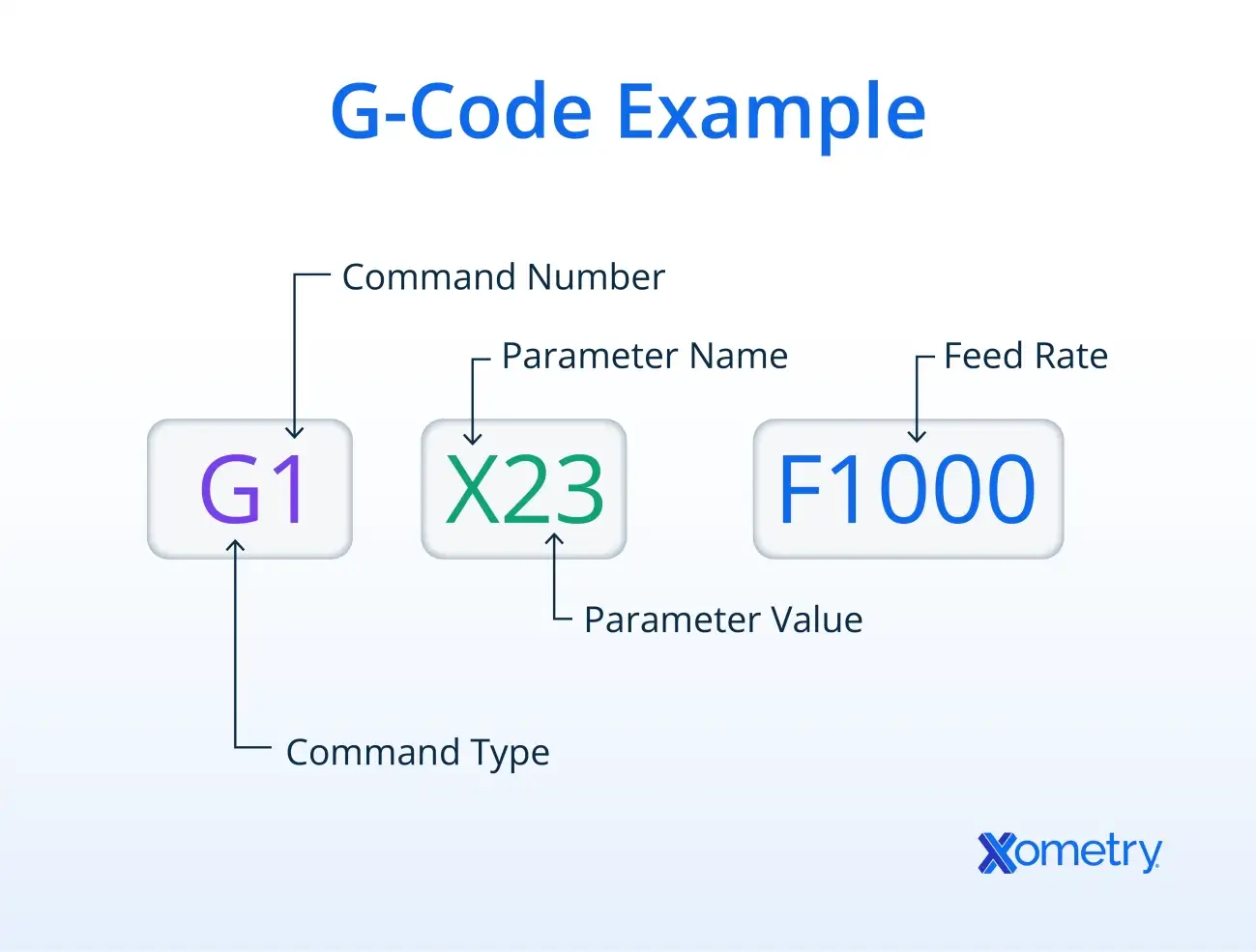
- Правилни G-код команди (G00 за бързо движение, G01 за линейно рязане, M03 за включване на шпиндела)
- Правилни скорости на подаване и обороти на шпиндела
- Без грешки или невалидни команди
Стъпка 6: Прехвърлете G-кода към вашата CNC машина
След като вашият G-код е генериран и проверен, прехвърлете го към вашата CNC машина:
- Запазете G-код файла на USB устройство (повечето CNC рутери използват USB за прехвърляне на файлове).
- Поставете USB устройството в контролера на вашата CNC машина.
- Заредете G-кода файла в софтуера за управление на вашата машина.
- Проверете отново вашата нулева точка преди да започнете рязането — неправилната нулева точка е основната причина за повредени части.
- Извършете сух тест (с изключен шпиндел и повдигнат инструмент), за да потвърдите, че пътят на инструмента съвпада с вашия дизайн.
- Започнете рязането и наблюдавайте машината внимателно през първите няколко минути.
Професионални съвети за по-добър 2D G-код в ArtCAM
- Поддържайте векторите чисти: Счупени или припокриващи се вектори ще създадат разхвърляни пътища на инструмента — винаги почиствайте дизайна си преди генериране на пътища на инструмента.
- Използвайте табове за изрязвания: Никога не пропускайте табове за изрязвания с пълна дълбочина — те предотвратяват частите да летят свободно и да повреждат машината ви.
- Съвпадение на постпроцесора с вашата машина: Използването на грешен постпроцесор ще генерира невалиден G-код, който може да доведе до срив на машината ви.
- Симулирайте всеки път: Никога не пропускайте стъпката на симулация — отнема 2 минути и спестява часове загубен материал и време.
- Оптимизирайте реда на инструментите: Генерирайте пътища за гравиране първо, след това профилни рязания — това поддържа вашата част стабилна по време на рязането.
- Запазете файла си в ArtCAM: Винаги запазвайте
.artфайл с вашия дизайн и пътеки за инструменти, за да можете да редактирате и преизчислявате G-кода по-късно.
Обичайни грешки, които трябва да се избягват
- Неправилни спецификации на инструмента: Въвеждането на грешен диаметър на инструмента ще направи вашите срезове твърде големи или твърде малки.
- Грешен работен нулев: Настройването на нулата на грешна позиция ще измести цялостния ви дизайн.
- Пропускане на симулация: Това е най-лесният начин да повредите част или машината си.
- Използване на грешен постпроцесор: Винаги използвайте постпроцесора, предназначен за вашия конкретен контролер на машината.
- Прекалено бързи скорости на подаване: Работата на машината твърде бързо може да доведе до счупване на инструмента или лошо качество на среза.
Последни мисли
Генериране на 2D G-код в ArtCAM е прост процес, след като усвоите работния поток: импортирайте/дизайнирайте вашата част, настройте машината, генерирайте пътеки за инструменти, симулирайте, постпроцесирайте и изрежете. Следвайки тези стъпки и избягвайки обичайните грешки, ще получите последователни, висококачествени резултати от вашия CNC фрезер всеки път.
Ако сте нови в ArtCAM или CNC обработката, започнете с прости дизайни (като персонализирана табела), за да практикувате работния поток, след което преминете към по-сложни части. С времето ще можете да генерирате G-код за всякакъв 2D дизайн за минути.









