




開始前所需準備的事項
在打開 ArtCAM 之前,請確保您已準備好以下基本項目,以簡化您的工作流程:
- 一個已定稿的 2D 設計: 您的零件向量檔(DXF、DWG、EPS 或 AI),包含乾淨且封閉的向量用於切割,以及開放的向量用於雕刻。.
- 您的 CNC 機器規格: 了解您的機器工作區域、主軸轉速、進給速度、工具類型(端銑刀、球銑刀、V 形刀),以及控制器相容性(大多數 ArtCAM G-code 可與標準 G-code 控制器如 Syntec、LNC 和 Mach3 一起使用)。.
- ArtCAM 軟體: 已安裝並授權在您的電腦上,並配備您的機器專用的後置處理器(對產生 CNC 可理解的 G-code 至關重要)。.
- 安全裝備: 雖然在軟體設定時不需要,但操作 CNC 機器時務必穿戴適當的安全裝備。.
第 1 步:在 ArtCAM 中匯入或建立您的 2D 設計
第一步是將您的 2D 設計導入 ArtCAM,可以是匯入預先製作的檔案或從零繪製。.
選項 A:匯入現有的向量檔案
- 打開 ArtCAM 並建立一個 新模型 (將您的模型尺寸設定為與材料尺寸相符,例如標準 1325 CNC 機的 1300x2500mm)。.
- 前往
檔案 > 匯入 > 向量並選擇您的設計檔案(DXF 是 2D CNC 工作中最可靠的格式)。. - 在匯入設定中,檢查 縮放到模型 和 連接向量 修復任何斷裂的線條,然後點擊 OK.
- 使用 節點編輯工具 來清理您的向量:刪除重疊的線條、封閉開放的形狀,並確保所有切割路徑平滑且無錯誤。.
選項B:從零開始繪製2D設計
如果您正在創建新設計(例如自訂標誌或商標),請使用ArtCAM的向量工具:
- 使用 矩形, 圓形, ,或 多段線 工具來繪製您的基本形狀。.
- 使用 偏移 工具用於創建切割深度或邊框線,以及 修剪 工具用於清理交點。.
- 將相關向量分組(例如,所有雕刻線、所有切割線)以保持設計有序。.
第2步:設定您的材料與機器參數
在產生刀路之前,您需要定義您的材料與機器設定,以確保您的G代碼符合您的CNC機器的能力。.
- 前往
模型 > 模型尺寸確認您的材料長度、寬度和厚度(例如,櫃子用的18mm厚中密度纖維板)。. - 設定您的 零點(工作零點): 對於大多數2D雕刻,將零點設為您的材料的 左上角 (或中心,取決於您的機器設定)。這確保您的G-code從正確的位置開始切割。.
- 前往
工具 > 工具資料庫選擇或建立您的切割工具:- 對於2D切割:使用 直槽銑刀 (木工標準為6mm或8mm)。.
- 對於雕刻:使用 V型刀 (90°常用於招牌)或小型銑刀。.
- 準確輸入您的工具直徑、槽長和柄徑——不正確的工具規格會破壞您的切割效果。.
- 根據您的材料和工具設定您的切割參數(進給速度、主軸轉速、進刀速度):
- 對於中密度纖維板/木材:進給速度3000-6000 mm/min,主軸轉速18000-24000 RPM。.
- 對於亞克力:進給速度2000-4000 mm/min,主軸轉速24000+ RPM。.
第3步:為您的設計生成2D刀路
刀路是ArtCAM用來產生G-code的“指令”。對於2D設計,您將使用兩種主要的刀路類型: 輪廓切割 (用於切割部分) 和 雕刻/鑽孔 (用於添加文字或細節)。.
3.1 創建輪廓切割工具路徑(用於切割空白)
- 選擇你想要切割的封閉向量(例如招牌的輪廓)。.
- 前往
工具路徑 > 2D 工具路徑 > 輪廓切割. - 在輪廓切割視窗中:
- 工具: 從工具資料庫中選擇你的銑刀。.
- 切割方向: 選擇 逆向切割 (用於木材的更乾淨切割) 或 傳統切割 (用於較硬的材料)。.
- 深度: 設定你的切割深度以符合材料厚度(例如全切割的18mm)。.
- 夾片:在切割過程中加入小型夾板(1-2mm厚)以固定零件位置——防止零件移位的關鍵措施。.
- 進入/退出:加入小型引入(5-10mm)以避免工具在零件上留下痕跡。.
- 點擊 計算 以產生刀路。ArtCAM 會顯示切割預覽——檢查是否有重疊切割或漏掉的向量等錯誤。.
3.2 創建雕刻刀路(用於文字/細節)
- 選擇你想雕刻的開放向量或文字。.
- 前往
刀路 > 2D刀路 > 雕刻. - 在雕刻視窗中:
- 工具:選擇你的V型刀或小端銑刀。.
- 雕刻深度:設定淺層深度(0.5-1.5mm)以獲得乾淨且可見的雕刻效果。.
- 刀具補償:啟用 半徑補償 以確保你的雕刻線條與設計一致。.
- 點擊 計算 以產生雕刻刀路,然後預覽確認深度與路徑。.
第4步:模擬刀路以避免錯誤
在產生G代碼之前,, 務必模擬你的刀路 在 ArtCAM 中捕捉可能損壞您的材料或機器的錯誤。.
- 前往
工具路徑 > 模擬工具路徑. - 選擇所有您的工具路徑(輪廓切割 + 雕刻)並點擊 模擬.
- 觀看 3D 模擬以檢查:
- 過度切割(在不應該切割的地方切穿材料)
- 漏切(未包含在工具路徑中的向量)
- 太小或太大的夾板
- 切割深度不正確
- 如果發現錯誤,請返回工具路徑設定,調整後重新模擬,直到預覽完美。.
第 5 步:使用正確的後置處理器產生 G 代碼
這是最關鍵的一步:產生您的特定 CNC 機器能讀取的 G 代碼。ArtCAM 使用 後置處理器 將工具路徑轉換為機器專用的 G 代碼。.
- 前往
工具路徑 > 後置處理. - 在後置處理視窗中:
- 選擇工具路徑: 勾選所有您想包含在 G 代碼中的工具路徑。.
- 選擇後置處理器: 選擇與您的 CNC 機器控制器相符的後置處理器(例如,
Syntec 6MD,Mach3,FANUC). 如果您沒有合適的後置處理器,請聯繫您的機器製造商或ArtCAM支援以取得一個。. - 輸出檔案: 選擇儲存位置並命名您的G-code檔案(例如,
custom-sign-gcode.nc). - 設定:啟用 輸出行號 和 輸出註解 以便於故障排除。.
- 點擊 後置處理 以產生您的G-code檔案。.
- 在文字編輯器中打開G-code檔案以驗證:
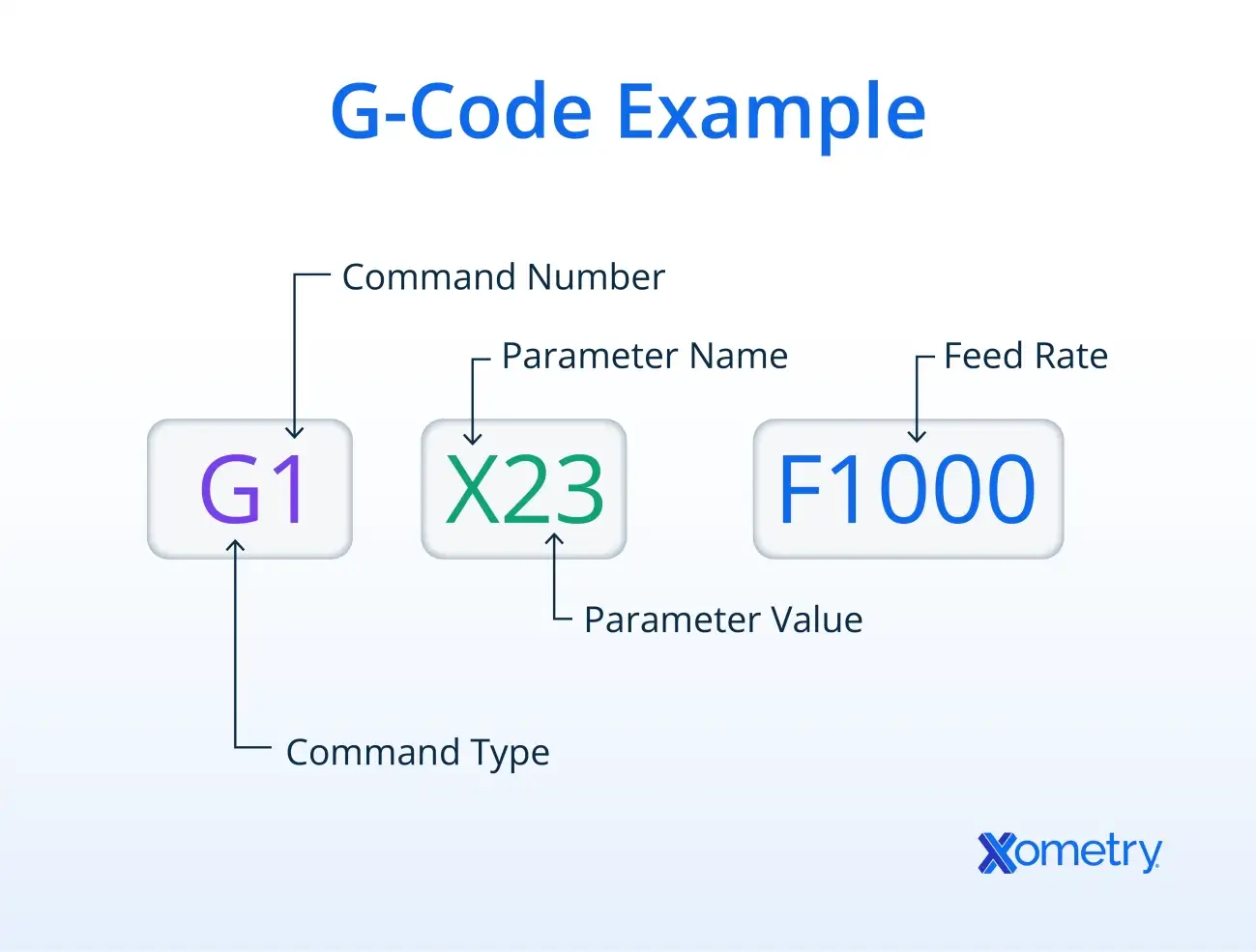
- 正確的G-code指令(G00代表快速移動,G01代表線性切割,M03代表主軸啟動)
- 正確的進給速度與主軸轉速
- 沒有錯誤或無效指令
第6步:將G-Code傳輸到您的CNC機器
一旦您的G-code產生並驗證完畢,請將其傳輸到您的CNC機器:
- 將G-code檔案儲存到USB隨身碟(大多數CNC路由器使用USB進行檔案傳輸)。.
- 將USB隨身碟插入您的CNC機器控制器。.
- 將G-code檔案載入您的機器控制軟體。.
- 再次確認您的零點設定 在開始切割前—不正確的零點是導致零件毀損的主要原因。.
- 進行一個 空轉測試 (關閉主軸並抬起工具)以確認刀路與您的設計相符。.
- 開始切割,並在前幾分鐘密切監控機器。.
提升ArtCAM 2D G-Code的專業技巧
- 保持向量清晰: 破碎或重疊的向量會產生雜亂的刀路—在產生刀路前務必清理您的設計。.
- 使用隔條進行切口: 絕不跳過全深度切割的隔條—它們可以防止零件飛脫並損壞您的機器。.
- 匹配您的機器的後置處理器: 使用錯誤的後置處理器會產生無效的G-code,可能導致機器崩潰。.
- 每次都進行模擬: 絕不跳過模擬步驟—只需2分鐘,卻能節省數小時的材料與時間浪費。.
- 優化刀具順序: 先產生雕刻刀路,再產生輪廓切割—這樣可以在切割過程中保持零件的穩定。.
- 儲存您的ArtCAM檔案: 永遠保存你的
.art檔案與你的設計和工具路徑,以便日後編輯和重新產生G碼。.
避免常見錯誤
- 工具規格錯誤: 輸入錯誤的工具直徑會導致切割過大或過小。.
- 工作零點設定錯誤: 在錯誤的位置設定零點會導致整個設計偏移。.
- 跳過模擬: 這是毀壞零件或損壞機器的最簡單方法。.
- 使用錯誤的後置處理器: 一定要使用專為你的機器控制器設計的後置處理器。.
- 進給速度過快: 機器運轉過快可能導致工具折斷或切割品質差。.
最後的想法
在ArtCAM中產生2D G碼是一個簡單的流程:導入/設計你的零件、設定你的機器、產生工具路徑、模擬、後置處理與切割。遵循這些步驟並避免常見錯誤,你每次都能從你的CNC雕刻機獲得穩定且高品質的結果。.
如果你是ArtCAM或CNC加工的新手,建議從簡單的設計(如客製招牌)開始練習流程,然後再進行更複雜的零件。隨著時間的累積,你將能在幾分鐘內為任何2D設計產生G碼。.









