




O que você precisará antes de começar
Antes de abrir o ArtCAM, certifique-se de ter o básico pronto para agilizar seu fluxo de trabalho:
- Um design 2D finalizado: Um arquivo vetorial (DXF, DWG, EPS ou AI) da sua peça, com vetores limpos e fechados para cortes e vetores abertos para gravação.
- As especificações da sua máquina CNC: Conheça a área de trabalho da sua máquina, velocidade do spindle, taxa de avanço, tipo de ferramenta (fresa, bola de perfil, V-bit) e compatibilidade do controlador (a maioria do G-code do ArtCAM funciona com controladores padrão como Syntec, LNC e Mach3).
- Software ArtCAM: Instalado e licenciado no seu computador, com o pós-processador da sua máquina (fundamental para gerar G-code que sua CNC entende).
- Equipamento de segurança: Embora não seja obrigatório para a configuração do software, use sempre equipamento de segurança adequado ao operar sua máquina CNC.
Passo 1: Importar ou Criar seu Design 2D no ArtCAM
O primeiro passo é colocar seu design 2D no ArtCAM, seja importando um arquivo pronto ou desenhando do zero.
Opção A: Importar um Arquivo Vetorial Existente
- Abra o ArtCAM e crie um Novo Modelo (defina o tamanho do seu modelo para corresponder às dimensões do seu material, por exemplo, 1300x2500mm para uma fresadora CNC padrão de 1325).
- Vá em
Arquivo > Importar > Vetorese selecione seu arquivo de design (DXF é o mais confiável para trabalhos CNC 2D). - Nas configurações de importação, verifique Escalar para modelar e Unir vetores para corrigir linhas quebradas, depois clique OK.
- Usar o Ferramenta de Edição de Nós para limpar seus vetores: excluir linhas sobrepostas, fechar formas abertas e garantir que todos os caminhos de corte estejam suaves e livres de erros.
Opção B: Desenhar um Design 2D do Zero
Se você estiver criando um novo design (como uma placa personalizada ou logotipo), use as ferramentas vetoriais do ArtCAM:
- Usar o Retângulo, Círculo, ou Polilinha ferramenta para desenhar suas formas básicas.
- Usar o Deslocamento ferramenta para criar profundidades de corte ou linhas de borda, e o Aparar ferramenta para limpar interseções.
- Agrupe vetores relacionados (por exemplo, todas as linhas de gravação, todas as linhas de corte) para manter seu design organizado.
Passo 2: Configurar seus Parâmetros de Material e Máquina
Antes de gerar os trajetos de ferramenta, você precisa definir as configurações do seu material e máquina para garantir que seu código G corresponda às capacidades do seu CNC.
- Vá em
Modelo > Tamanho do Modelopara confirmar o comprimento, largura e espessura do seu material (por exemplo, MDF de 18mm de espessura para peças de armário). - Defina seu Ponto Zero (Zero de Trabalho): Para a maioria das rotas 2D, defina o zero para o canto superior esquerdo do seu material (ou o centro, dependendo da configuração da sua máquina). Isso garante que seu G-code comece a cortar na posição correta.
- Vá em
Ferramentas > Banco de Dados de Ferramentaspara selecionar ou criar sua ferramenta de corte:- Para recortes 2D: Use uma fresa de ponta reta (6mm ou 8mm é padrão para marcenaria).
- Para gravação: Use uma fresa em V (90° é comum para sinais) ou uma fresa de ponta pequena.
- Insira com precisão o diâmetro da sua ferramenta, o comprimento da fresa e o tamanho do encaixe—especificações incorretas da ferramenta arruinarão seus cortes.
- Defina seus parâmetros de corte (taxa de avanço, velocidade do spindle, taxa de penetração) com base no seu material e ferramenta:
- Para MDF/madeira: Taxa de avanço de 3000-6000 mm/min, velocidade do spindle de 18000-24000 RPM.
- Para acrílico: Taxa de avanço de 2000-4000 mm/min, velocidade do spindle de 24000+ RPM.
Passo 3: Gere Trajetórias de Ferramenta 2D para Seu Design
Trajetórias de ferramenta são as “instruções” que o ArtCAM usa para criar o G-code. Para designs 2D, você usará dois tipos principais de trajetórias de ferramenta: Cortes de Perfil (para recortar partes) e Gravação/Furação (para adicionar texto ou detalhes).
3.1 Criar uma trajetória de ferramenta de corte de perfil (para recortes)
- Selecione os vetores fechados que deseja recortar (por exemplo, o contorno de uma placa).
- Vá em
Trajetórias > Trajetórias 2D > Corte de Perfil. - Na janela de Corte de Perfil:
- Ferramenta: Selecione sua fresa na base de dados de ferramentas.
- Direção de Corte: Escolha Corte Ascendente (para cortes mais limpos na madeira) ou Corte Convencional (para materiais mais duros).
- Profundidade: Defina a profundidade do corte para corresponder à espessura do seu material (por exemplo, 18mm para corte completo).
- Abas: Adicione pequenas abas (1-2mm de espessura) para segurar sua peça no lugar durante o corte—fundamental para evitar que as peças se desloquem.
- Início/Fim: Adicione uma pequena entrada (5-10mm) para evitar marcas de ferramenta na sua peça.
- Clique Calcular para gerar o trajeto da ferramenta. O ArtCAM mostrará uma prévia do corte—verifique erros como cortes sobrepostos ou vetores perdidos.
3.2 Criar um Trajeto de Gravura (para Texto/Detalhes)
- Selecione os vetores abertos ou o texto que deseja gravar.
- Vá em
Trajetos > Trajetos 2D > Gravura. - Na janela de Gravura:
- Ferramenta: Selecione sua broca V ou fresa de ponta pequena.
- Profundidade de Gravação: Defina uma profundidade rasa (0,5-1,5mm) para uma gravação limpa e visível.
- Compensação de Ferramenta: Ativar Compensação de Raio para garantir que suas linhas de gravação correspondam ao seu design.
- Clique Calcular para gerar o trajeto da gravação, depois visualize para confirmar a profundidade e o caminho.
Etapa 4: Simule o Trajeto da Ferramenta para Evitar Erros
Antes de gerar o G-code, sempre simule seu trajeto da ferramenta no ArtCAM para detectar erros que possam danificar seu material ou máquina.
- Vá em
Caminhos de Ferramenta > Simular Caminho de Ferramenta. - Selecione todos os seus caminhos de ferramenta (corte de perfil + gravação) e clique Simular.
- Assista à simulação 3D para verificar:
- Sobrecortes (cortando através do material onde não deveria)
- Cortes perdidos (vetores não incluídos no caminho de ferramenta)
- Guias que são muito pequenas ou muito grandes
- Profundidade de corte incorreta
- Se encontrar erros, volte às configurações do caminho de ferramenta, ajuste e re-simule até que a pré-visualização esteja perfeita.
Passo 5: Gerar G-Code com o Pós-processador Correto
Este é o passo mais importante: gerar G-code que sua máquina CNC específica possa ler. O ArtCAM usa pós-processadores para converter caminhos de ferramenta em G-code específico para a máquina.
- Vá em
Caminhos de Ferramenta > Pós-processar. - Na janela de Pós-processamento:
- Selecionar Caminhos de Ferramenta: Marque todos os caminhos de ferramenta que deseja incluir no seu G-code.
- Selecionar Pós-processador: Escolha o pós-processador que corresponde ao controlador da sua máquina CNC (por exemplo,
Syntec 6MD,Mach3,FANUC). Se você não tiver o pós-processador adequado, entre em contato com o fabricante da sua máquina ou suporte da ArtCAM para obter um. - Arquivo de Saída: Escolha um local de salvamento e nomeie seu arquivo G-code (por exemplo,
custom-sign-gcode.nc). - Configurações: Ativar Números das Linhas de Saída e Comentários de Saída para facilitar a resolução de problemas.
- Clique Pós-processamento para gerar seu arquivo G-code.
- Abra o arquivo G-code em um editor de texto para verificar:
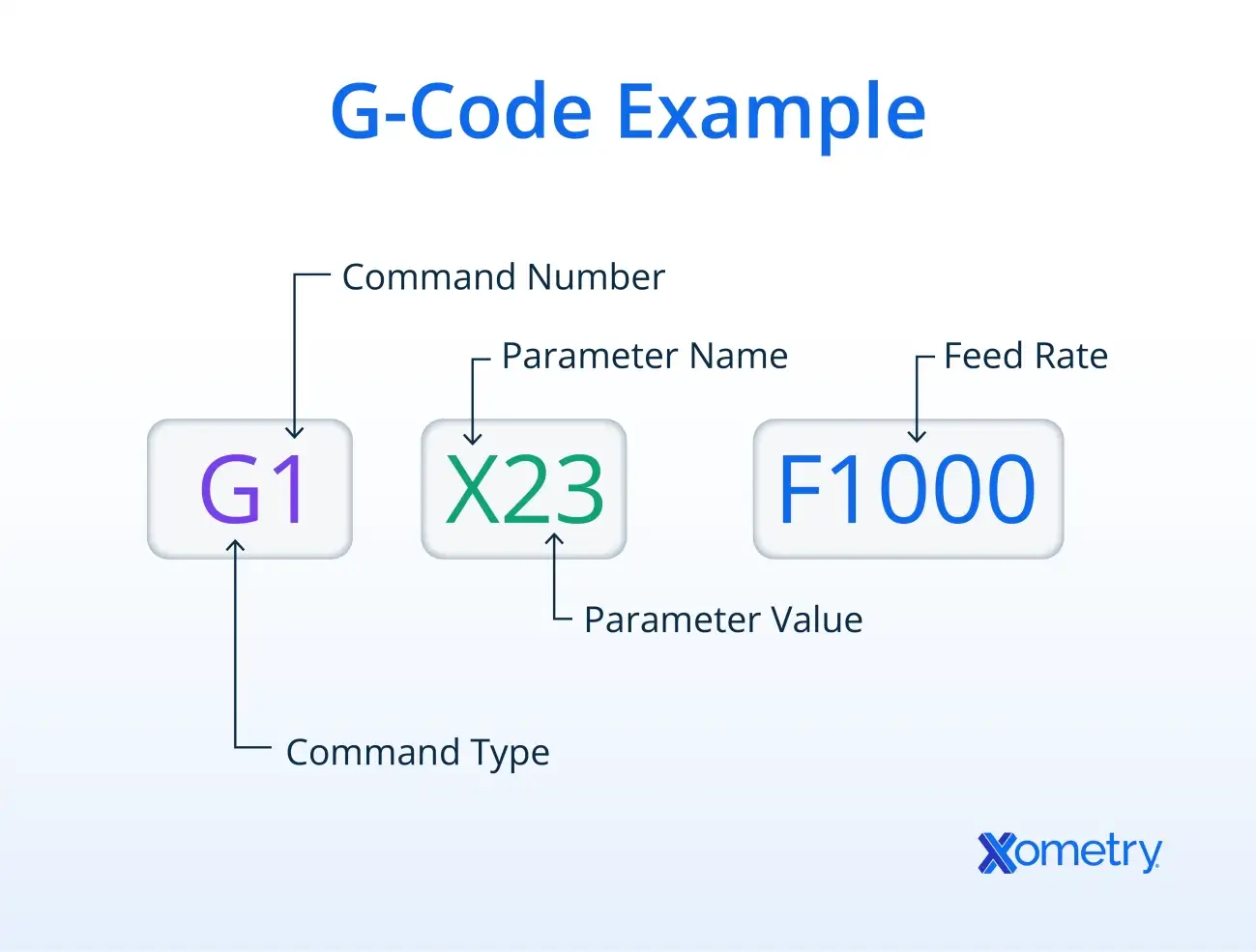
- Comandos G-code corretos (G00 para movimento rápido, G01 para corte linear, M03 para ligar a fresa)
- Taxas de avanço e velocidades da fresa corretas
- Sem erros ou comandos inválidos
Etapa 6: Transfira o G-Code para sua Máquina CNC
Depois que seu G-code for gerado e verificado, transfira-o para sua máquina CNC:
- Salve o arquivo G-code em um pendrive USB (a maioria das fresadoras CNC usa USB para transferência de arquivos).
- Insira a unidade USB no controlador da sua máquina CNC.
- Carregue o arquivo G-code no software de controle da sua máquina.
- Verifique novamente sua origem zero antes de iniciar o corte—origem zero incorreta é a causa de peças destruídas.
- Execute uma simulação a seco (com o spindle desligado e a ferramenta elevada) para confirmar que o caminho da ferramenta corresponde ao seu projeto.
- Inicie o corte e monitore a máquina de perto nos primeiros minutos.
Dicas profissionais para um melhor G-Code 2D no ArtCAM
- Mantenha os vetores limpos: Vetores quebrados ou sobrepostos criarão trajetórias de ferramenta confusas—sempre limpe seu projeto antes de gerar as trajetórias.
- Use abas para recortes: Nunca pule abas para cortes em profundidade total—elas evitam que as peças soltas voem e danifiquem sua máquina.
- Combine o pós-processador com sua máquina: Usar o pós-processador errado gerará um G-code inválido que pode travar sua máquina.
- Simule sempre: Nunca pule a etapa de simulação—leva 2 minutos e economiza horas de material e tempo desperdiçados.
- Otimize a ordem das ferramentas: Gere primeiro as trajetórias de gravação, depois os cortes de perfil—isso mantém sua peça estável durante o corte.
- Salve seu arquivo ArtCAM: Sempre salve o
.artarquivo com seu design e trajetórias de ferramenta, para que você possa editar e regerar o código G posteriormente.
Erros Comuns a Evitar
- Especificações incorretas da ferramenta: Inserir o diâmetro errado da ferramenta fará com que seus cortes fiquem muito grandes ou muito pequenos.
- Zero de trabalho errado: Configurar o zero na posição errada deslocará todo o seu projeto.
- Ignorar simulação: Essa é a maneira mais fácil de estragar uma peça ou danificar sua máquina.
- Usar o pós-processador errado: Sempre use o pós-processador feito para o controlador específico da sua máquina.
- Taxas de avanço muito rápidas: Operar a máquina muito rápido pode causar quebra da ferramenta ou baixa qualidade de corte.
Considerações Finais
Gerar código G 2D no ArtCAM é um processo simples assim que você dominar o fluxo de trabalho: importar/projetar sua peça, configurar sua máquina, gerar trajetórias de ferramenta, simular, pós-processar e cortar. Seguindo esses passos e evitando erros comuns, você obterá resultados consistentes e de alta qualidade do seu roteador CNC toda vez.
Se você é novo no ArtCAM ou na usinagem CNC, comece com projetos simples (como uma placa personalizada) para praticar o fluxo de trabalho, e depois avance para peças mais complexas. Com o tempo, você será capaz de gerar código G para qualquer projeto 2D em minutos.









