ES
ES  EN
EN  TR
TR  FR
FR  DE
DE  VI
VI  IT
IT  NL
NL  AF
AF  KO
KO  PL
PL  ID
ID  JA
JA  RU
RU  HI
HI  DA
DA  FI
FI  TH
TH  ZH-TW
ZH-TW  BG
BG  CS
CS  HE
HE  AR
AR  PT
PT  SV
SV  HU
HU  HR
HR  SK
SK  NB
NB Lo que necesitarás antes de comenzar
Antes de abrir ArtCAM, asegúrate de tener estos básicos listos para agilizar tu flujo de trabajo:
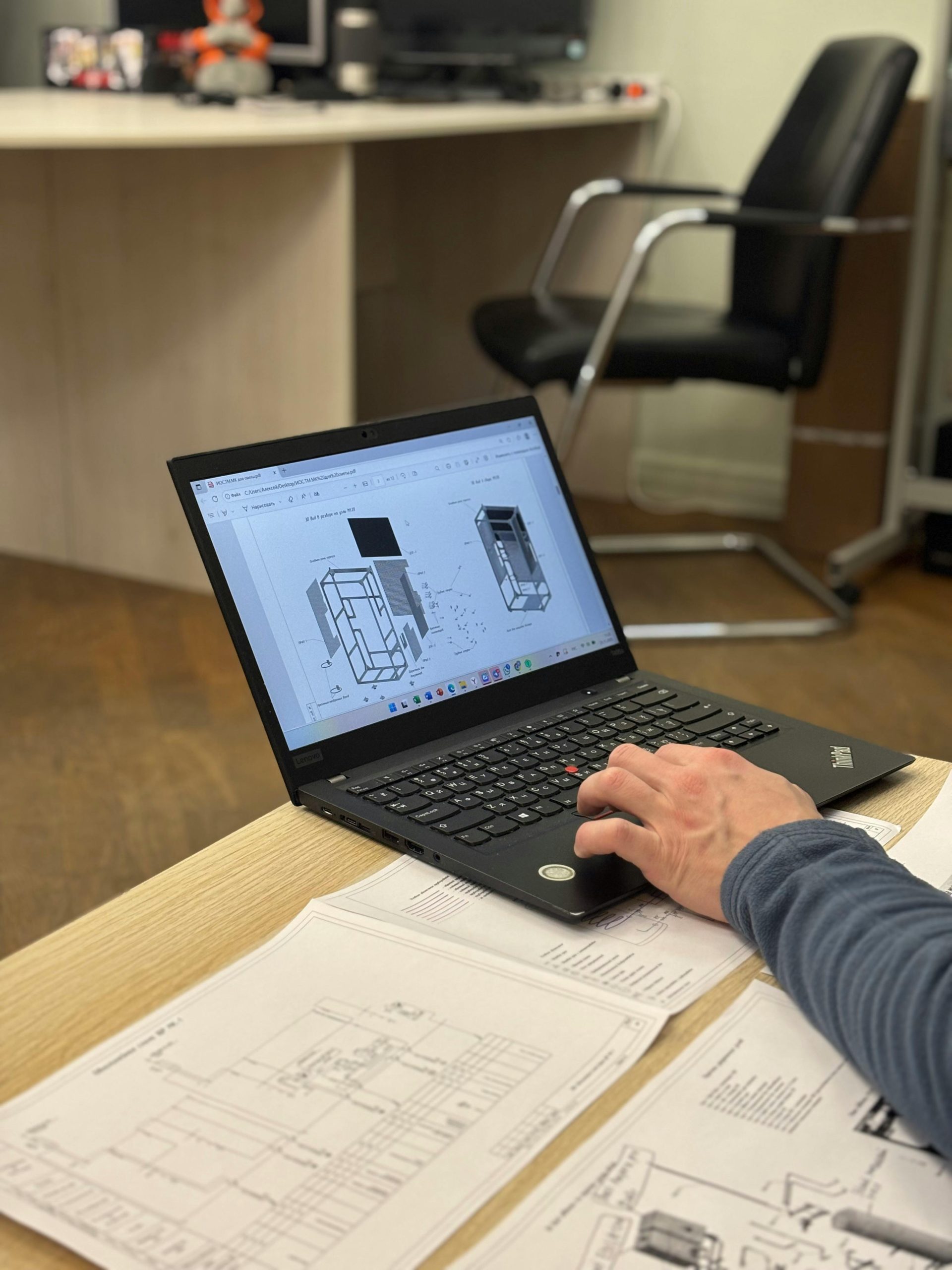
- Un diseño 2D finalizado: Un archivo vectorial (DXF, DWG, EPS o AI) de tu pieza, con vectores limpios y cerrados para cortes y vectores abiertos para grabado.
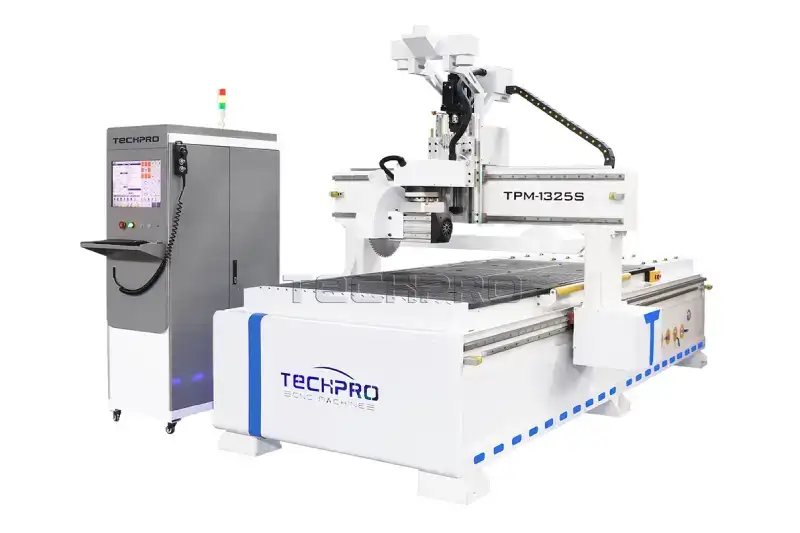
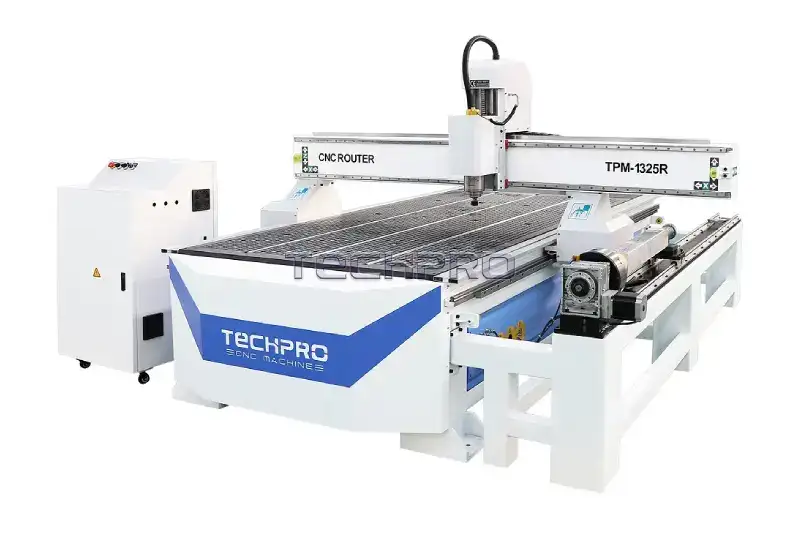
- Las especificaciones de tu máquina CNC: Conoce el área de trabajo de tu máquina, velocidad del husillo, velocidad de avance, tipo de herramienta (fresa, bola de radio, V-bit), y compatibilidad del controlador (la mayoría del G-code de ArtCAM funciona con controladores G-code estándar como Syntec, LNC y Mach3).
- Software ArtCAM: Instalado y con licencia en tu ordenador, con el postprocesador de tu máquina (crucial para generar G-code que tu CNC entienda).
- Equipo de seguridad: Aunque no es obligatorio para la configuración del software, siempre usa el equipo de seguridad adecuado al operar tu máquina CNC.
Paso 1: Importar o Crear tu Diseño 2D en ArtCAM
El primer paso es introducir tu diseño 2D en ArtCAM, ya sea importando un archivo prehecho o dibujándolo desde cero.
Opción A: Importar un archivo vectorial existente
- Abre ArtCAM y crea un Nuevo Modelo (ajusta el tamaño de tu modelo para que coincida con las dimensiones de tu material, por ejemplo, 1300x2500mm para una fresadora CNC estándar de 1325).
- Ve a
Archivo > Importar > Vectoresy selecciona tu archivo de diseño (DXF es el más fiable para trabajos CNC en 2D). - En la configuración de importación, verifica Escalar al modelo y Unir vectores para arreglar cualquier línea rota, luego haz clic OK.
- Usar el Herramienta de Edición de Nodos para limpiar tus vectores: eliminar líneas superpuestas, cerrar formas abiertas y asegurarte de que todos los caminos cortados sean suaves y sin errores.
Opción B: Dibujar un diseño 2D desde cero
Si estás creando un nuevo diseño (como un cartel personalizado o un logotipo), usa las herramientas vectoriales de ArtCAM:
- Usar el Rectángulo, Círculo, o Polilínea herramienta para dibujar tus formas base.
- Usar el Desplazamiento herramienta para crear profundidades de corte o líneas de borde, y la Recortar herramienta para limpiar intersecciones.
- Agrupa vectores relacionados (por ejemplo, todas las líneas de grabado, todas las líneas de corte) para mantener tu diseño organizado.
Paso 2: Configura los parámetros de tu material y máquina
Antes de generar trayectorias de herramienta, necesitas definir la configuración de tu material y máquina para asegurar que tu código G coincida con las capacidades de tu CNC.
- Ve a
Modelo > Tamaño del Modelopara confirmar la longitud, anchura y grosor de tu material (por ejemplo, MDF de 18 mm de grosor para piezas de armario). - Configura tu Punto Zero (Cero de Trabajo): Para la mayoría de los enrutados 2D, establece el cero en el esquina superior izquierda de tu material (o en el centro, dependiendo de la configuración de tu máquina). Esto asegura que tu código G comience a cortar en la posición correcta.
- Ve a
Herramientas > Base de Datos de Herramientaspara seleccionar o crear tu herramienta de corte:- Para recortes 2D: Usa un fresa de flauta recta (6 mm o 8 mm es lo estándar para trabajos en madera).
- Para grabado: Usa un V-bit (90° es común para señales) o una fresa pequeña.
- Ingresa con precisión el diámetro de tu herramienta, la longitud de la flauta y el tamaño del vástago—las especificaciones incorrectas arruinarán tus cortes.
- Configura tus parámetros de corte (velocidad de avance, velocidad del husillo, tasa de penetración) según tu material y herramienta:
- Para MDF/madera: Velocidad de avance 3000-6000 mm/min, velocidad del husillo 18000-24000 RPM.
- Para acrílico: Velocidad de avance 2000-4000 mm/min, velocidad del husillo 24000+ RPM.
Paso 3: Genera trayectorias de herramienta 2D para tu diseño
Las trayectorias de herramienta son las “instrucciones” que ArtCAM usa para crear código G. Para diseños 2D, usarás dos tipos principales de trayectorias: Cortes de Perfil (para recortar partes) y Grabado/Perforación (para añadir texto o detalles).
3.1 Crear una trayectoria de herramienta de corte de perfil (para recortes)
- Selecciona los vectores cerrados que deseas recortar (por ejemplo, el contorno de un cartel).
- Ve a
Trayectorias de herramientas > Trayectorias 2D > Corte de Perfil. - En la ventana de Corte de Perfil:
- Herramienta: Selecciona tu fresa del catálogo de herramientas.
- Dirección de corte: Elige Corte en ascenso (para cortes más limpios en madera) o Corte convencional (para materiales más duros).
- Profundidad: Ajusta la profundidad de corte para que coincida con el grosor de tu material (por ejemplo, 18 mm para recorte completo).
- Tabs: Añade pestañas pequeñas (1-2mm de grosor) para mantener tu pieza en su lugar durante el corte—crucial para evitar que las piezas se desplacen.
- Entrada/Salida: Añade una pequeña entrada (5-10mm) para evitar marcas de herramienta en tu pieza.
- Haz clic Calcular para generar la trayectoria de la herramienta. ArtCAM mostrará una vista previa del corte—revisa errores como cortes superpuestos o vectores omitidos.
3.2 Crear una trayectoria de grabado (para texto/detalles)
- Selecciona los vectores abiertos o el texto que deseas grabar.
- Ve a
Trayectorias > Trayectorias 2D > Grabado. - En la ventana de Grabado:
- Herramienta: Selecciona tu V-bit o fresa pequeña.
- Profundidad de grabado: Establece una profundidad superficial (0.5-1.5mm) para un grabado limpio y visible.
- Compensación de herramienta: Habilitar Compensación de radio para asegurar que tus líneas de grabado coincidan con tu diseño.
- Haz clic Calcular para generar la trayectoria de grabado, luego previsualiza para confirmar la profundidad y el recorrido.
Paso 4: Simula la trayectoria de la herramienta para evitar errores
Antes de generar el código G, siempre simula tu trayectoria de herramienta en ArtCAM para detectar errores que podrían dañar tu material o máquina.
- Ve a
Trayectorias de herramientas > Simular trayectoria de herramienta. - Selecciona todas tus trayectorias de herramientas (corte de perfil + grabado) y haz clic Simular.
- Observa la simulación en 3D para verificar:
- Sobrecortes (cortar a través del material donde no debería)
- Cortes perdidos (vectores no incluidos en la trayectoria de herramienta)
- Pestañas demasiado pequeñas o demasiado grandes
- Profundidad de corte incorrecta
- Si encuentras errores, vuelve a la configuración de la trayectoria de herramienta, ajusta y vuelve a simular hasta que la vista previa sea perfecta.
Paso 5: Generar código G con el postprocesador correcto
Este es el paso más importante: generar código G que tu máquina CNC específica pueda leer. ArtCAM utiliza postprocesadores para convertir las trayectorias de herramientas en código G específico para la máquina.
- Ve a
Trayectorias de herramientas > Postprocesar. - En la ventana de Postprocesar:
- Selecciona Trayectorias de herramientas: Marca todas las trayectorias de herramientas que deseas incluir en tu código G.
- Selecciona Postprocesador: Elige el postprocesador que coincida con el controlador de tu máquina CNC (por ejemplo,
Syntec 6MD,Mach3,FANUC). Si no tienes el postprocesador adecuado, contacta con el fabricante de tu máquina o con el soporte de ArtCAM para obtener uno. - Archivo de salida: Elige una ubicación de guardado y nombra tu archivo G-code (por ejemplo,
custom-sign-gcode.nc). - Configuraciones: Habilitar Mostrar números de línea en la salida y Mostrar comentarios para facilitar la resolución de problemas.
- Haz clic Postprocesar para generar tu archivo G-code.
- Abre el archivo G-code en un editor de texto para verificar:
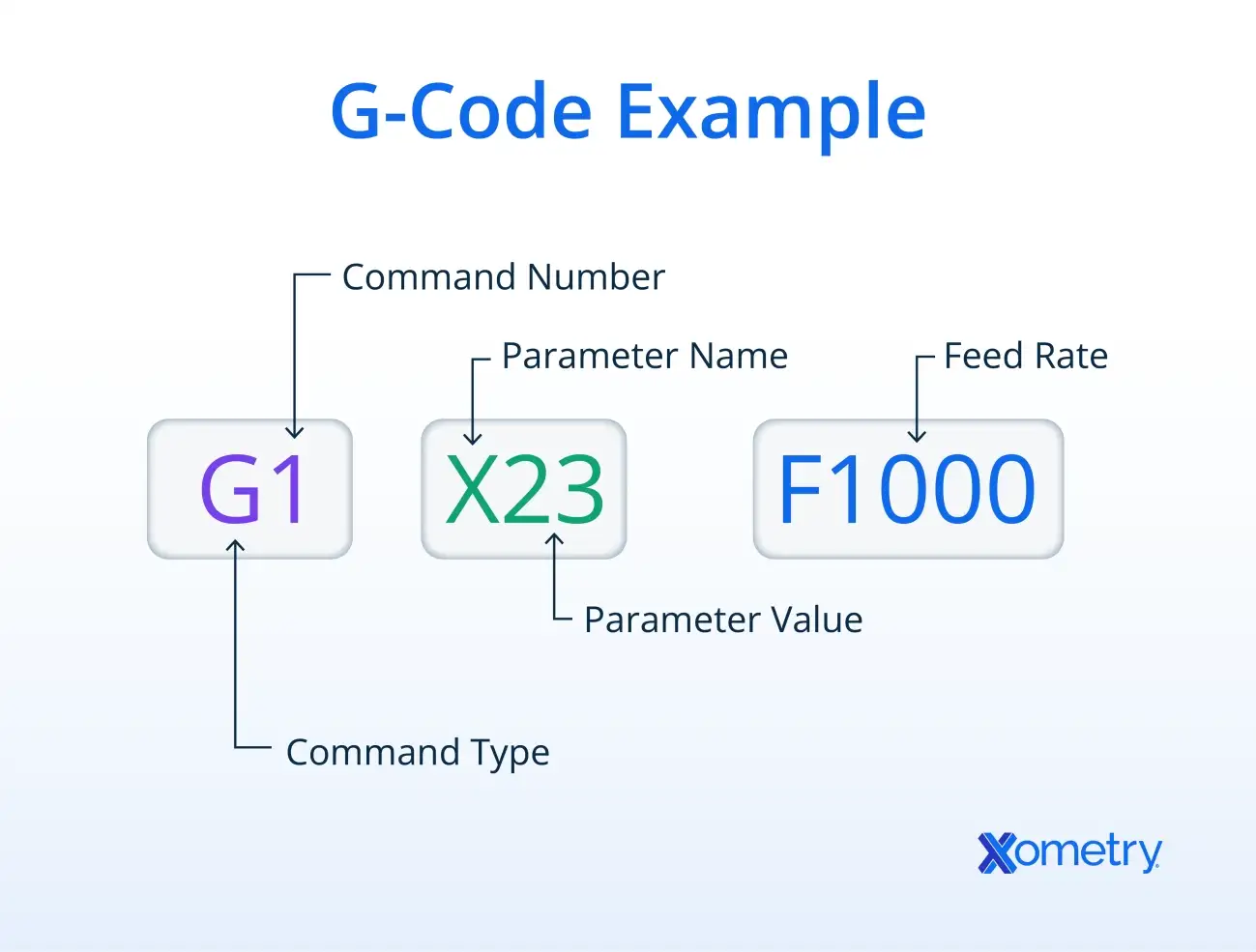
- Comandos G-code correctos (G00 para movimiento rápido, G01 para corte lineal, M03 para encender el husillo)
- Tasas de avance y velocidades del husillo correctas
- Sin errores ni comandos inválidos
Paso 6: Transferir el G-Code a tu máquina CNC
Una vez que tu G-code esté generado y verificado, transfierelo a tu máquina CNC:
- Guarda el archivo G-code en una memoria USB (la mayoría de las fresadoras CNC usan USB para la transferencia de archivos).
- Inserte la unidad USB en el controlador de su máquina CNC.
- Cargue el archivo G-code en el software de control de su máquina.
- Verifique doblemente su cero de trabajo antes de comenzar el corte—un cero incorrecto es la causa de piezas arruinadas.
- Ejecute un simulacro (con el husillo apagado y la herramienta levantada) para confirmar que la trayectoria de la herramienta coincide con su diseño.
- Inicie el corte y supervise la máquina de cerca durante los primeros minutos.
Consejos profesionales para un mejor G-Code 2D en ArtCAM
- Mantenga los vectores limpios: Los vectores rotos o superpuestos crearán trayectorias de herramienta desordenadas—siempre limpie su diseño antes de generar las trayectorias.
- Use pestañas para los recortes: Nunca omita pestañas en cortes de profundidad total—evitan que las piezas se suelten y dañen su máquina.
- Ajuste el post-procesador a su máquina: Usar el post-procesador incorrecto generará G-code inválido que puede bloquear su máquina.
- Simule en cada ocasión: Nunca omita el paso de simulación—toma 2 minutos y ahorra horas de material y tiempo desperdiciado.
- Optimice el orden de las herramientas: Genere primero las trayectorias de grabado, luego los cortes de perfil—esto mantiene su pieza estable durante el corte.
- Guarde su archivo de ArtCAM: Siempre guarda el
.artarchivo con tu diseño y trayectorias de herramientas, para que puedas editar y volver a generar el código G más tarde.
Errores comunes a evitar
- Especificaciones incorrectas de la herramienta: Ingresar el diámetro de herramienta incorrecto hará que tus cortes sean demasiado grandes o pequeños.
- Cero de trabajo incorrecto: Configurar el cero en la posición equivocada desplazará todo tu diseño.
- Saltar la simulación: Esta es la forma más fácil de arruinar una pieza o dañar tu máquina.
- Usar el post-procesador incorrecto: Siempre usa el post-procesador diseñado para el controlador de tu máquina específica.
- Velocidades de avance demasiado rápidas: Ejecutar la máquina demasiado rápido puede causar la rotura de la herramienta o mala calidad en el corte.
Pensamientos finales
Generar código G en 2D en ArtCAM es un proceso sencillo una vez que dominas el flujo de trabajo: importa/diseña tu pieza, configura tu máquina, genera trayectorias de herramientas, simula, post-procesa y corta. Siguiendo estos pasos y evitando errores comunes, obtendrás resultados consistentes y de alta calidad en tu router CNC cada vez.
Si eres nuevo en ArtCAM o en el mecanizado CNC, comienza con diseños simples (como un cartel personalizado) para practicar el flujo de trabajo, y luego pasa a piezas más complejas. Con el tiempo, podrás generar código G para cualquier diseño en 2D en minutos.