




Mitä tarvitset ennen kuin aloitat
Ennen kuin avaat ArtCAM:n, varmista, että sinulla on nämä perusasiat valmiina työnkulun sujuvoittamiseksi:
- Viimeistelty 2D-suunnitelma: Vektoritiedosto (DXF, DWG, EPS tai AI) osastasi, jossa on puhtaat, suljetut vektorit leikkauksiin ja avoimet vektorit kaiverrukseen.
- CNC-koneesi tekniset tiedot: Tiedä koneesi työalue, karan nopeus, syöttönopeus, työkalutyyppi (päätyhiomakone, pallonokka, V-työkalu) ja ohjaimen yhteensopivuus (useimmat ArtCAM:n G-koodin ohjelmistot toimivat standardien G-koodiohjainten kuten Syntec, LNC ja Mach3 kanssa).
- ArtCAM-ohjelmisto: Asennettuna ja lisensoituna tietokoneellesi, sekä koneesi jälkikäsittelijä (tärkeä G-koodin generoinnissa, jonka CNC ymmärtää).
- Turvavarusteet: Vaikka ne eivät ole välttämättömiä ohjelmiston asennuksessa, käytä aina asianmukaisia turvavarusteita CNC-koneen käytön aikana.
Vaihe 1: Tuo tai Luo 2D-suunnitelmasi ArtCAM:ssa
Ensimmäinen vaihe on saada 2D-suunnitelmasi ArtCAM:iin, joko tuomalla valmiin tiedoston tai piirtämällä sen alusta asti.
Vaihtoehto A: Tuo olemassa oleva vektoritiedosto
- Avaa ArtCAM ja luo Uusi malli (aseta mallisi koko vastaamaan materiaalisi mittoja, esim. 1300x2500mm standardille 1325 CNC-työstökoneelle).
- Mene kohtaan
Tiedosto > Tuo > Vektoritja valitse suunnittelutiedostosi (DXF on luotettavin 2D CNC-työhön). - Tuoasetuksissa tarkista Skaalaa malliin ja Liitä vektorit Korjataksesi mahdolliset katkenneet viivat, napsauta OK.
- Käytä Node Edit -työkalua siistimään vektoreitasi: poista päällekkäiset viivat, sulje avoimet muodot ja varmista, että kaikki leikkauspolut ovat sileitä ja virheettömiä.
Vaihtoehto B: Piirrä 2D-suunnitelma alusta asti
Jos luot uutta suunnitelmaa (kuten räätälöity kyltti tai logo), käytä ArtCAM:n vektorityökaluja:
- Käytä Neliö, Ympyrä, tai PolyLine työkalu piirtääksesi perusmuotosi.
- Käytä Offset työkalu luo leikkaussyvyyksiä tai reunaviivoja, ja Leikkaa työkalu siistimään risteyksiä.
- Ryhmää liittyvät vektorit (esim. kaikki kaiverrusviivat, kaikki leikkausviivat) pitääksesi suunnitelmasi järjestyksessä.
Vaihe 2: Aseta materiaalin ja koneen parametrit
Ennen työkalureittien luomista sinun tulee määrittää materiaalin ja koneen asetukset varmistaaksesi, että G-koodisi vastaa CNC-laitteesi kykyjä.
- Mene kohtaan
Malli > Mallin kokoVahvista materiaalisi pituus, leveys ja paksuus (esim. 18 mm paksu MDF kaapin osiin). - Aseta sinun Nollapiste (Työn nollapiste): Useimmissa 2D-työstöissä aseta nolla materiaalisi ylä-vasempaan nurkkaan (tai keskelle, riippuen koneen asetuksesta). Tämä varmistaa, että G-koodisi alkaa leikata oikeasta kohdasta.
- Mene kohtaan
Työkalut > Työkalutietokantavalitaksesi tai luodaksesi leikkuutyökalusi:- 2D-leikkauksissa: Käytä suoraa urakuula- tai päätykärkeä (6 mm tai 8 mm on vakiokoko puutyöhön).
- Kaiverrukseen: Käytä V-kärkeä (90° on yleinen kyltteihin) tai pientä päätykärkeä.
- Syötä työkalusi halkaisija, uran pituus ja varren koko tarkasti—väärät työkalutiedot pilaa leikkauksesi.
- Aseta leikkausparametrit (syöttönopeus, karan kierrosluku, syöksynopeus) materiaalisi ja työkalusi mukaan:
- MDF/puulle: Syöttönopeus 3000-6000 mm/min, karan kierrosluku 18000-24000 RPM.
- Akryylille: Syöttönopeus 2000-4000 mm/min, karan kierrosluku 24000+ RPM.
Vaihe 3: Luo 2D-työpolut suunnitelmallesi
Työpolut ovat “ohjeita”, joita ArtCAM käyttää G-koodin luomiseen. 2D-suunnitelmissa käytät kahta päätyyppistä työpolkua: Profiilikohdat (osien leikkaamiseen) ja Kaiverrus/Poraukset (tekstien tai yksityiskohtien lisäämiseen).
3.1 Luo Profiilikohdan Työkalupolku (leikkauksiin)
- Valitse suljetut vektorit, jotka haluat leikata pois (esim. kyltin ääriviiva).
- Mene kohtaan
Työkalupolut > 2D-työkalupolut > Profiilikohdat. - Profiilikohdan ikkunassa:
- Työkalu: Valitse lopputyöstötyökalu työkalutietokannasta.
- Leikkaussuunta: Valitse Kiipeilevä Leikkaus ( puussa puhtaampiin leikkauksiin) tai Perinteinen Leikkaus (kovempiin materiaaleihin).
- Syvyys: Aseta leikkaussyvyys vastaamaan materiaalisi paksuutta (esim. 18 mm koko leikkaukseen).
- Välit: Lisää pieniä välilehtiä (1-2 mm paksuja) pitämään osasi paikallaan leikkauksen aikana—tärkeää osien siirtymisen estämiseksi.
- Alku-/loppupää: Lisää pieni aloitus (5-10 mm) välttääksesi työkalun jälkiä osassasi.
- Klikkaa Lasketaan luodaksesi työstöpolun. ArtCAM näyttää esikatselun leikkauksesta—tarkista virheet kuten päällekkäiset leikkaukset tai puuttuvat vektorit.
3.2 Luo kaiverrustyöstöpolku (tekstille/tiedoille)
- Valitse avoimet vektorit tai teksti, jonka haluat kaivertaa.
- Mene kohtaan
Työstöpolut > 2D-työstöpolut > Kaiverrus. - Kaiverrusikkunassa:
- Työkalu: Valitse V-tikku tai pieni päätyhiomakone.
- Kaiverrussyvyys: Aseta matala syvyys (0,5-1,5 mm) puhtaaseen, näkyvään kaiverrukseen.
- Työstökorjaus: Ota käyttöön Sädekorjaus varmistamaan, että kaiverruslinjasi vastaavat suunnitteluasi.
- Klikkaa Lasketaan Luo kaiverrustyöstöpolku, sitten esikatselu vahvistaaksesi syvyyden ja polun.
Vaihe 4: Simuloi työstöpolku välttääksesi virheitä
Ennen G-koodin luomista, simulaatiota aina työstöpolkusi ArtCAM:ssa virheiden havaitsemiseksi, jotka voivat vahingoittaa materiaalia tai konetta.
- Mene kohtaan
Työpolut > Simuloi työpolku. - Valitse kaikki työpolut (profiilileikkaus + kaiverrus) ja napsauta Simuloi.
- Katso 3D-simulaatiota tarkistaaksesi:
- Yli-leikkaukset (leikkaaminen materiaalin läpi, missä ei pitäisi)
- Jäljessä olevat leikkaukset (vektorit, joita ei sisällytetty työpolkuun)
- Liian pienet tai suuret välilehdet
- Väärä leikkaussyvyys
- Jos löydät virheitä, palaa työpolkuasetuksiin, säädä ja simuloi uudelleen, kunnes esikatselu on täydellinen.
Vaihe 5: Luo G-koodi oikealla post-prosessorilla
Tämä on kriittisin vaihe: G-koodin luominen, jonka tietty CNC-koneesi pystyy lukemaan. ArtCAM käyttää post-prosessoreita muuntaakseen työpolut konekohtaiseksi G-koodiksi.
- Mene kohtaan
Työpolut > Post-prosessointi. - Post-prosessointi-ikkunassa:
- Valitse työpolut: Tarkista kaikki työpolut, jotka haluat sisällyttää G-koodiisi.
- Valitse post-prosessori: Valitse post-prosessori, joka vastaa CNC-koneesi ohjainta (esim.,
Syntec 6MD,Mach3,FANUC). Jos sinulla ei ole oikeaa post-prosessoria, ota yhteyttä koneen valmistajaan tai ArtCAM-tukeen saadaksesi sellaisen. - Lähtötiedosto: Valitse tallennussijainti ja nimeä G-kooditiedosto (esim.,
custom-sign-gcode.nc). - Asetukset: Ota käyttöön Lähtöviivakoodit ja Lähtökommentit helpomman vianmäärityksen vuoksi.
- Klikkaa Post-prosessointi luodaksesi G-kooditiedoston.
- Avaa G-kooditiedosto tekstieditorissa varmistaaksesi:
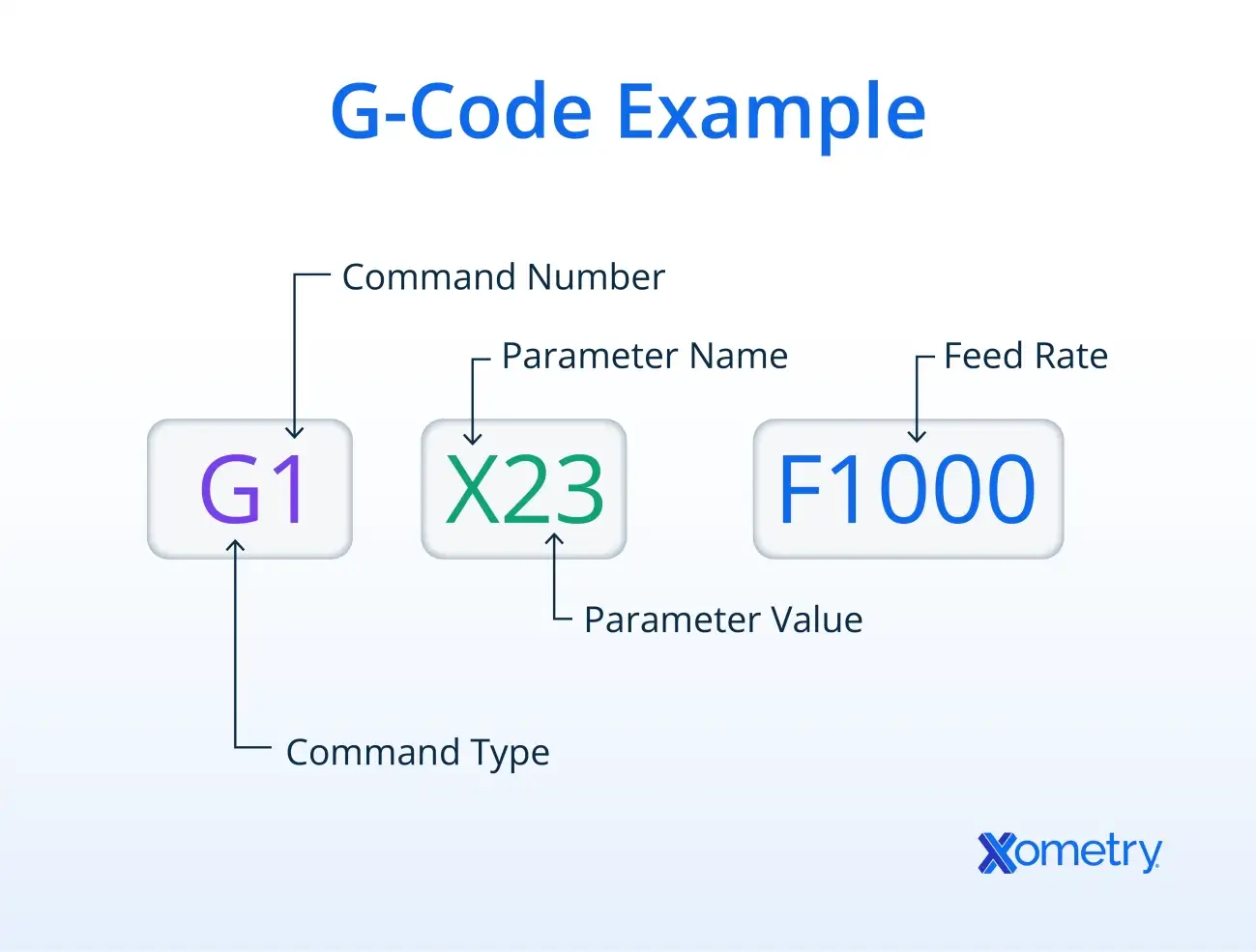
- Oikeat G-koodikäskyt (G00 nopeaan liikkeeseen, G01 lineaariseen leikkaukseen, M03 karan päälle)
- Oikeat syöttönopeudet ja karan nopeudet
- Ei virheitä tai virheellisiä käskyjä
Vaihe 6: Siirrä G-koodi CNC-koneeseesi
Kun G-koodi on luotu ja tarkistettu, siirrä se CNC-koneeseesi:
- Tallenna G-kooditiedosto USB-muistilaitteeseen (useimmat CNC-työstökoneet käyttävät USB:tä tiedonsiirtoon).
- Aseta USB-asema CNC-koneesi ohjaimeen.
- Lataa G-kooditiedosto koneesi ohjausohjelmistoon.
- Tarkista työpisteen nollapiste uudelleen ennen leikkauksen aloittamista—väärä nollapiste on syy pilalle menneisiin osiin.
- Suorita kuiva ajo (koneen pyörivä osa pois päältä ja työkalu nostettuna) varmistaaksesi, että työkalu-ura vastaa suunnitelmaasi.
- Aloita leikkaus ja seuraa konetta tiiviisti ensimmäisten minuuttien aikana.
Vinkkejä parempaan 2D G-koodiin ArtCAM:ssa
- Pidä vektorit puhtaina: Rikkoutuneet tai päällekkäiset vektorit luovat sotkuisia työkalu-uria—siisti suunnittelusi ennen työkalu-urien luomista.
- Käytä välilehtiä leikkauksissa: Älä koskaan ohita välilehtiä täyden syvyyden leikkauksissa—ne estävät osien irtoamisen ja koneen vaurioitumisen.
- Varmista post-prosessorin yhteensopivuus koneesi kanssa: Väärän post-prosessorin käyttäminen tuottaa virheellistä G-koodia, joka voi kaataa koneesi.
- Simuloi aina: Älä koskaan ohita simulointivaihetta—se kestää 2 minuuttia ja säästää tunteja hukkaan mennyttä materiaalia ja aikaa.
- Optimoi työkalujärjestys: Luo ensin kaiverrustyökalujen urat, sitten profiilileikkaukset—tämä pitää osan vakaana leikkauksen aikana.
- Tallenna ArtCAM-tiedostosi: Tallenna aina
.arttiedosto suunnittelustasi ja työkalureiteistäsi, jotta voit muokata ja uudelleenluoda G-koodin myöhemmin.
Yleiset virheet, joita tulee välttää
- Väärät työkalun tiedot: Syöttämällä väärän työkalun halkaisijan saat leikkauksesi liian suuriksi tai pieniksi.
- Väärä työstönollapiste: Nollapisteen asettaminen väärään kohtaan siirtää koko suunnittelusi.
- Ohittaminen simuloinnissa: Tämä on helpoin tapa pilata osa tai vahingoittaa konetta.
- Väärän post-prosessorin käyttö: Käytä aina juuri sinun koneen ohjaimellesi tarkoitettua post-prosessoria.
- Liian nopea syöttönopeus: Koneen ajaminen liian nopeasti voi aiheuttaa työkalun katkeamisen tai huonon leikkauslaadun.
Lopulliset ajatukset
2D G-koodin generointi ArtCAM:ssa on suoraviivainen prosessi, kun hallitset työnkulun: tuo sisään/ suunnittele osasi, säädä koneesi, generoi työreitit, simuloi, post-prosessoi ja leikkaa. Näiden vaiheiden seuraaminen ja yleisten virheiden välttäminen varmistaa, että saat johdonmukaisia, korkealaatuisia tuloksia CNC-työstöroutaistasi joka kerta.
Jos olet uusi ArtCAM:ssa tai CNC-koneistuksessa, aloita yksinkertaisista suunnitelmista (kuten räätälöity kyltti) harjoitellaksesi työnkulkua, ja siirry sitten monimutkaisempiin osiin. Ajan myötä pystyt luomaan G-koodin mille tahansa 2D-suunnitelmalle minuuteissa.









