




Что вам понадобится перед началом
Перед открытием ArtCAM убедитесь, что у вас есть эти базовые элементы, чтобы упростить рабочий процесс:
- Окончательный 2D-дизайн: Векторный файл (DXF, DWG, EPS или AI) вашей детали, с чистыми, замкнутыми векторами для резки и открытыми векторами для гравировки.
- Характеристики вашего станка с ЧПУ: Знайте рабочую область вашего станка, скорость шпинделя, скорость подачи, тип инструмента (фреза с торцевым концом, шаровидная, V-образная), а также совместимость контроллера (большинство G-кодов ArtCAM работают с стандартными контроллерами G-кода, такими как Syntec, LNC и Mach3).
- Программное обеспечение ArtCAM: Установлено и лицензировано на вашем компьютере, с постпроцессором для вашего станка (важно для генерации G-кода, понятного вашему ЧПУ).
- Средства индивидуальной защиты: Хотя они не обязательны для настройки программного обеспечения, всегда носите соответствующие средства защиты при работе с вашим станком с ЧПУ.
Шаг 1: Импортируйте или создайте ваш 2D-дизайн в ArtCAM
Первый шаг — загрузить ваш 2D-дизайн в ArtCAM, либо импортировав готовый файл, либо нарисовав его с нуля.
Вариант А: Импорт существующего векторного файла
- Откройте ArtCAM и создайте Новую модель (установите размер модели в соответствии с размерами материала, например, 1300x2500 мм для стандартного 1325 станка с ЧПУ).
- Перейдите в
Файл > Импорт > Векторыи выберите файл вашего дизайна (DXF — наиболее надежный для 2D-работ с ЧПУ). - В настройках импорта проверьте Масштабировать для модели и Объединить векторы чтобы исправить любые сломанные линии, затем нажмите OK.
- Использовать Инструмент редактирования узлов для очистки ваших векторов: удалите пересекающиеся линии, закройте открытые фигуры и убедитесь, что все разрезанные пути гладкие и без ошибок.
Вариант B: Создать 2D-дизайн с нуля
Если вы создаете новый дизайн (например, индивидуальную вывеску или логотип), используйте векторные инструменты ArtCAM:
- Использовать Прямоугольник, Круг, или Ломаная линия инструмент для рисования базовых форм.
- Использовать Смещение инструмент для создания глубин реза или линий границы, а также Обрезка инструмент для очистки пересечений.
- Группировать связанные векторы (например, все гравировальные линии, все линии вырезания), чтобы сохранить ваш дизайн организованным.
Шаг 2: Настройка параметров материала и станка
Перед созданием путей инструмента необходимо определить параметры материала и станка, чтобы ваш G-код соответствовал возможностям вашего ЧПУ.
- Перейдите в
Модель > Размер моделиподтвердите длину, ширину и толщину вашего материала (например, МДФ толщиной 18 мм для деталей шкафа). - Установите ваш Нулевую точку (Рабочий ноль): Для большинства 2D-маршрутов установите ноль в верхний левый угол вашего материала (или в центр, в зависимости от настройки вашей машины). Это обеспечивает правильное начало резки по G-коду в нужной позиции.
- Перейдите в
Инструменты > База данных инструментовдля выбора или создания вашего режущего инструмента:- Для 2D-вырезов: используйте прямой фрезер с торцевым пазом (стандартный диаметр 6 мм или 8 мм для деревообработки).
- Для гравировки: используйте V-образную фрезу (90° обычно для вывесок) или небольшую торцовую фрезу.
- Введите точный диаметр инструмента, длину торца и диаметр хвостовика — неправильные параметры инструмента испортят ваши резы.
- Установите параметры резки (скорость подачи, скорость шпинделя, скорость погружения) в зависимости от вашего материала и инструмента:
- Для МДФ/дерева: скорость подачи 3000-6000 мм/мин, скорость шпинделя 18000-24000 об/мин.
- Для акрила: скорость подачи 2000-4000 мм/мин, скорость шпинделя 24000+ об/мин.
Шаг 3: Создайте 2D-пути инструмента для вашего дизайна
Пути инструмента — это “инструкции”, которые использует ArtCAM для создания G-кода. Для 2D-дизайнов вы будете использовать два основных типа путей инструмента: Резка профиля (для вырезания деталей) и Гравировка/Сверление (для добавления текста или деталей).
3.1 Создать маршрут инструмента для резки профиля (для вырезаний)
- Выберите закрытые векторы, которые хотите вырезать (например, контур вывески).
- Перейдите в
Маршруты инструмента > 2D-маршруты инструмента > Резка профиля. - В окне Резка профиля:
- Инструмент: Выберите фрезу из базы данных инструментов.
- Направление резки: Выберите Резку по подъему (для более чистых резов по дереву) или Обычную резку (для твердых материалов).
- Глубина: Установите глубину реза в соответствии с толщиной материала (например, 18 мм для полного вырезания).
- Закладки: Добавьте небольшие вкладки (толщиной 1-2 мм), чтобы удерживать вашу деталь на месте во время резки — важно для предотвращения смещения деталей.
- Ввод/Вывод: Добавьте небольшой вход (5-10 мм), чтобы избежать следов инструмента на вашей детали.
- Клик Рассчитать для генерации траектории инструмента. ArtCAM покажет предварительный просмотр реза — проверьте наличие ошибок, таких как перекрывающиеся резы или пропущенные векторы.
3.2 Создание гравировочной траектории (для текста/деталей)
- Выберите открытые векторы или текст, который хотите гравировать.
- Перейдите в
Траектории инструмента > 2D траектории > Гравировка. - В окне гравировки:
- Инструмент: Выберите V-образную фрезу или малую торцовую фрезу.
- Глубина гравировки: Установите неглубокую глубину (0,5-1,5 мм) для чистой, заметной гравировки.
- Компенсация инструмента: Включить Компенсация радиуса чтобы ваши линии гравировки соответствовали вашему дизайну.
- Клик Рассчитать для генерации гравировочной траектории, затем предварительно просмотрите, чтобы подтвердить глубину и путь.
Шаг 4: Смоделируйте траекторию инструмента, чтобы избежать ошибок
Перед генерацией G-кода, всегда моделируйте вашу траекторию инструмента в ArtCAM для обнаружения ошибок, которые могут повредить ваш материал или станок.
- Перейдите в
Пути инструмента > Симуляция пути инструмента. - Выберите все ваши пути инструмента (фаска + гравировка) и нажмите Симуляция.
- Посмотрите 3D-симуляцию, чтобы проверить:
- Перекрестные прорезы (резка через материал там, где не следует)
- Пропущенные резы (векторы, не включённые в путь инструмента)
- Табуляции, которые слишком малы или слишком велики
- Некорректная глубина реза
- Если вы обнаружите ошибки, вернитесь к настройкам пути инструмента, скорректируйте и повторите симуляцию, пока предварительный просмотр не станет идеальным.
Шаг 5: Генерация G-кода с правильным постпроцессором
Это самый важный шаг: создание G-кода, который сможет прочитать ваш конкретный станок с ЧПУ. В ArtCAM используются постпроцессоры для преобразования путей инструмента в машинно-специфичный G-код.
- Перейдите в
Пути инструмента > Постпроцесс. - В окне Постпроцесс:
- Выберите Пути инструмента: Отметьте все пути инструмента, которые вы хотите включить в ваш G-код.
- Выберите Постпроцессор: Выберите постпроцессор, соответствующий контроллеру вашего станка с ЧПУ (например,
Syntec 6MD,Mach3,FANUC). Если у вас нет подходящего постпроцессора, обратитесь к производителю станка или в службу поддержки ArtCAM, чтобы получить его. - Выходной файл: Выберите место сохранения и укажите имя файла G-кода (например,
custom-sign-gcode.nc). - Настройки: Включить Вывод номеров линий и Вывод комментариев для более легкой диагностики.
- Клик Постпроцесс для генерации файла G-кода.
- Откройте файл G-кода в текстовом редакторе для проверки:
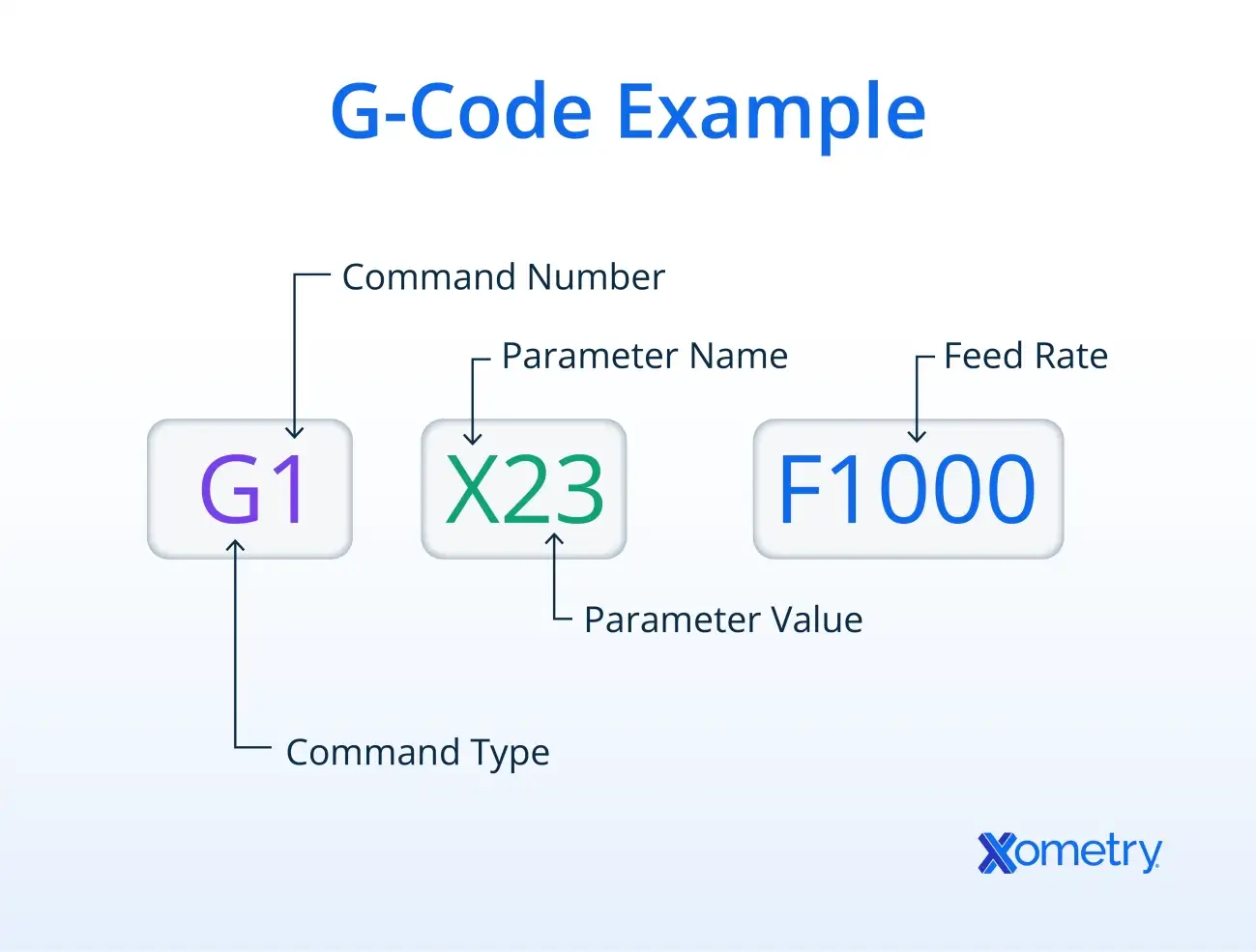
- Правильных команд G-кода (G00 для быстрого перемещения, G01 для линейного реза, M03 для включения шпинделя)
- Правильных скоростей подачи и оборотов шпинделя
- Отсутствия ошибок или недопустимых команд
Шаг 6: Передача G-кода на ваш станок с ЧПУ
После генерации и проверки файла G-кода передайте его на ваш станок с ЧПУ:
- Сохраните файл G-кода на USB-накопитель (большинство станков с ЧПУ используют USB для передачи файлов).
- Вставьте USB-накопитель в контроллер вашего станка с ЧПУ.
- Загрузите файл G-кода в программное обеспечение управления вашим станком.
- Дважды проверьте нулевую точку работы перед началом резки — неправильная нулевая точка является причиной испорченных деталей.
- Запустите пробный запуск (с выключенным шпинделем и поднятым инструментом), чтобы убедиться, что путь инструмента соответствует вашему дизайну.
- Начните резку и внимательно следите за станком в первые несколько минут.
Советы профессионалов для лучшего 2D G-кода в ArtCAM
- Держите векторы чистыми: Ломанные или пересекающиеся векторы создадут грязные траектории — всегда очищайте дизайн перед генерацией траекторий инструмента.
- Используйте вкладки для вырезаний: Никогда не пропускайте вкладки для резки на полную глубину — они предотвращают отрыв деталей и повреждение станка.
- Подбирайте постпроцессор под ваш станок: Использование неправильного постпроцессора приведет к созданию недопустимого G-кода, который может вызвать сбой станка.
- Проводите симуляцию каждый раз: Никогда не пропускайте этап симуляции — это занимает 2 минуты и экономит часы потраченного материала и времени.
- Оптимизируйте порядок инструментов: Сначала генерируйте траектории гравировки, затем профилирование — это обеспечивает стабильность детали во время резки.
- Сохраните файл ArtCAM: Всегда сохраняйте
.artфайл с вашим дизайном и путями инструмента, чтобы вы могли редактировать и повторно генерировать G-код позже.
Общие ошибки, которых следует избегать
- Некорректные характеристики инструмента: Ввод неправильного диаметра инструмента приведет к тому, что ваши резы будут слишком большими или маленькими.
- Неправильная нулевая точка работы: Установка нуля в неправильной позиции сместит весь ваш дизайн.
- Пропуск симуляции: Это самый простой способ испортить деталь или повредить вашу машину.
- Использование неправильного постпроцессора: Всегда используйте постпроцессор, предназначенный для вашего конкретного контроллера машины.
- Слишком быстрые скорости подачи: Работа на слишком высокой скорости может привести к поломке инструмента или плохому качеству реза.
Заключительные мысли
Генерация 2D G-кода в ArtCAM — это простой процесс, если вы освоите рабочий процесс: импорт/создание вашего изделия, настройка машины, генерация путей инструмента, симуляция, постобработка и резка. Следуя этим шагам и избегая распространенных ошибок, вы будете получать стабильные, высококачественные результаты от вашего ЧПУ-станка каждый раз.
Если вы новичок в ArtCAM или ЧПУ-обработке, начните с простых дизайнов (например, индивидуальной вывески), чтобы практиковать рабочий процесс, а затем переходите к более сложным деталям. Со временем вы сможете генерировать G-код для любого 2D-дизайна за несколько минут.









