




Wat hebt u nodig voordat u begint
Voordat u ArtCAM opent, zorg dat u deze basisbenodigdheden gereed hebt om uw workflow te stroomlijnen:
- Een afgerond 2D-ontwerp: Een vectorbestand (DXF, DWG, EPS of AI) van uw onderdeel, met schone, gesloten vectoren voor sneden en open vectoren voor graveren.
- De specificaties van uw CNC-machine: Ken de werkruimte van uw machine, spindelsnelheid, voersnelheid, gereedschapssoort (end mill, ball nose, V-bit), en compatibiliteit van de controller (de meeste ArtCAM G-code werken met standaard G-code controllers zoals Syntec, LNC en Mach3).
- ArtCAM-software: Geïnstalleerd en gelicenseerd op uw computer, met de post-processor van uw machine (kritisch voor het genereren van G-code die uw CNC begrijpt).
- Veiligheidsuitrusting: Hoewel niet vereist voor de software-instelling, draag altijd de juiste veiligheidsuitrusting bij het bedienen van uw CNC-machine.
Stap 1: Importeer of maak uw 2D-ontwerp in ArtCAM
De eerste stap is om uw 2D-ontwerp in ArtCAM te krijgen, hetzij door een vooraf gemaakt bestand te importeren, hetzij door het vanaf nul te tekenen.
Optie A: Importeer een bestaand vectorbestand
- Open ArtCAM en maak een Nieuw Model (stel de maat van uw model in op de afmetingen van uw materiaal, bijvoorbeeld 1300x2500mm voor een standaard 1325 CNC-router).
- Ga naar
Bestand > Importeren > Vectorenen selecteer uw ontwerpbestand (DXF is het meest betrouwbaar voor 2D CNC-werk). - In de importinstellingen controleer Schaal naar model en Vermenigvuldig vectoren om gebroken lijnen te repareren, klik dan OK.
- Gebruik de Node Bewerking Tool om je vectoren op te schonen: overlappende lijnen verwijderen, open vormen sluiten en ervoor zorgen dat alle snijlijnen glad en foutvrij zijn.
Optie B: Teken een 2D-ontwerp vanaf nul
Als je een nieuw ontwerp maakt (zoals een aangepast bord of logo), gebruik dan de vectorhulpmiddelen van ArtCAM:
- Gebruik de Rechthoek, Cirkel, of Lijnstuk gereedschap om je basisvormen te tekenen.
- Gebruik de Offset gereedschap om snijdiepten of randlijnen te maken, en de Trim gereedschap om intersecties op te schonen.
- Groeper alle gerelateerde vectoren (bijvoorbeeld alle graveerlijnen, alle uitsparingslijnen) om je ontwerp georganiseerd te houden.
Stap 2: Stel je materiaal- en machineparameters in
Voordat je gereedschapsbanen genereert, moet je je materiaal- en machine-instellingen definiëren om ervoor te zorgen dat je G-code overeenkomt met de mogelijkheden van je CNC.
- Ga naar
Model > ModelgrootteOm je materiaal lengte, breedte en dikte te bevestigen (bijvoorbeeld 18mm dik MDF voor kastonderdelen). - Stel je Nulpunt (Werk Nulpunt): Voor de meeste 2D-frezen, stel nul in op de linkerbovenhoek van je materiaal (of het midden, afhankelijk van je machine-instelling). Dit zorgt ervoor dat je G-code begint met snijden op de juiste positie.
- Ga naar
Tools > Gereedschapsdatabaseom je snijgereedschap te selecteren of te maken:- Voor 2D-uitsnijdingen: Gebruik een rechte frees met vlakke snijkant (6mm of 8mm is standaard voor houtbewerking).
- Voor graveren: Gebruik een V-bit (90° is gebruikelijk voor borden) of een kleine frees.
- Voer de diameter, snijlengte en schachtmaat van je gereedschap nauwkeurig in—onjuiste gereedschapspecificaties verpesten je sneden.
- Stel je snijparameters in (voedingssnelheid, spindelsnelheid, diepsnede) op basis van je materiaal en gereedschap:
- Voor MDF/hout: Voedingssnelheid 3000-6000 mm/min, spindelsnelheid 18000-24000 RPM.
- Voor acryl: Voedingssnelheid 2000-4000 mm/min, spindelsnelheid 24000+ RPM.
Stap 3: Genereer 2D Gereedschapsbanen voor je ontwerp
Gereedschapsbanen zijn de “instructies” die ArtCAM gebruikt om G-code te maken. Voor 2D-ontwerpen gebruik je twee primaire typen gereedschapsbanen: Profiel Snedes (voor het uitsnijden van delen) en Graveren/Boren (voor het toevoegen van tekst of details).
3.1 Maak een Profiel Snijtoolpad (voor uitsparingen)
- Selecteer de gesloten vectoren die je wilt uitsnijden (bijvoorbeeld de omtrek van een bord).
- Ga naar
Toolpaths > 2D Toolpaths > Profiel Snede. - In het Profiel Snede venster:
- Gereedschap: Selecteer je frees uit de gereedschapsdatabase.
- Snijrichting: Kies Klim Snede (voor schonere sneden in hout) of Conventionele Snede (voor hardere materialen).
- Diepte: Stel je snijd diepte in op basis van de dikte van je materiaal (bijvoorbeeld 18mm voor volledige uitsnijding).
- Tabbladen: Voeg kleine tabs toe (1-2mm dik) om je onderdeel op zijn plaats te houden tijdens het snijden—cruciaal om te voorkomen dat onderdelen verschuiven.
- In/Uitvoeren: Voeg een kleine inleiding toe (5-10mm) om snijmarkeringen op je onderdeel te voorkomen.
- Klik Bereken om het gereedschapspad te genereren. ArtCAM toont een voorbeeld van de snede—controleer op fouten zoals overlappende sneden of gemiste vectoren.
3.2 Maak een graveer-gereedschapsbaan (voor tekst/details)
- Selecteer de open vectoren of tekst die je wilt graveren.
- Ga naar
Gereedschapsbanen > 2D Gereedschapsbanen > Graveren. - In het Graveren-venster:
- Gereedschap: Selecteer je V-bit of kleine eindfrees.
- Graveerdiepte: Stel een ondiepe diepte in (0,5-1,5mm) voor een schone, zichtbare gravure.
- Gereedschapscompensatie: Inschakelen Straalcompensatie om ervoor te zorgen dat je gravure-lijnen overeenkomen met je ontwerp.
- Klik Bereken om het gravergereedschapsbaan te genereren, en vervolgens een voorbeeld te bekijken om de diepte en het pad te bevestigen.
Stap 4: Simuleer het Gereedschapsbaan om fouten te voorkomen
Voordat je G-code genereert, simuleer altijd je gereedschapsbaan In ArtCAM om fouten op te sporen die uw materiaal of machine kunnen beschadigen.
- Ga naar
Toolpaths > Simuleer Toolpath. - Selecteer al uw toolpaths (profiel snede + gravure) en klik Simuleer.
- Bekijk de 3D-simulatie om te controleren op:
- Overcuts (snijden door materiaal waar dat niet zou moeten)
- Gemiste sneden (vectoren die niet in het toolpath zijn opgenomen)
- Tabbladen die te klein of te groot zijn
- Onjuiste snedediepte
- Als u fouten vindt, ga terug naar de instellingen van het toolpath, pas ze aan en simuleer opnieuw totdat de preview perfect is.
Stap 5: Genereer G-code met de juiste post-processor
Dit is de meest kritieke stap: het genereren van G-code die uw specifieke CNC-machine kan lezen. ArtCAM gebruikt post-processors om toolpaths om te zetten in machinedefinieerde G-code.
- Ga naar
Toolpaths > Post Processing. - In het Post Processing-venster:
- Selecteer Toolpaths: Vink alle toolpaths aan die u in uw G-code wilt opnemen.
- Selecteer Post-Processor: Kies de post-processor die overeenkomt met de controller van uw CNC-machine (bijvoorbeeld,
Syntec 6MD,Mach3,FANUC). Als u niet de juiste post-processor hebt, neem dan contact op met de fabrikant van uw machine of ArtCAM-ondersteuning om er een te krijgen. - Uitvoerbestand: Kies een opslaglocatie en geef je G-code-bestand een naam (bijv.,
custom-sign-gcode.nc). - Instellingen: Inschakelen Uitvoerlijnnummers en Uitvoeren van opmerkingen voor gemakkelijker probleemoplossing.
- Klik Postverwerking om je G-code-bestand te genereren.
- Open het G-code-bestand in een teksteditor om te verifiëren:
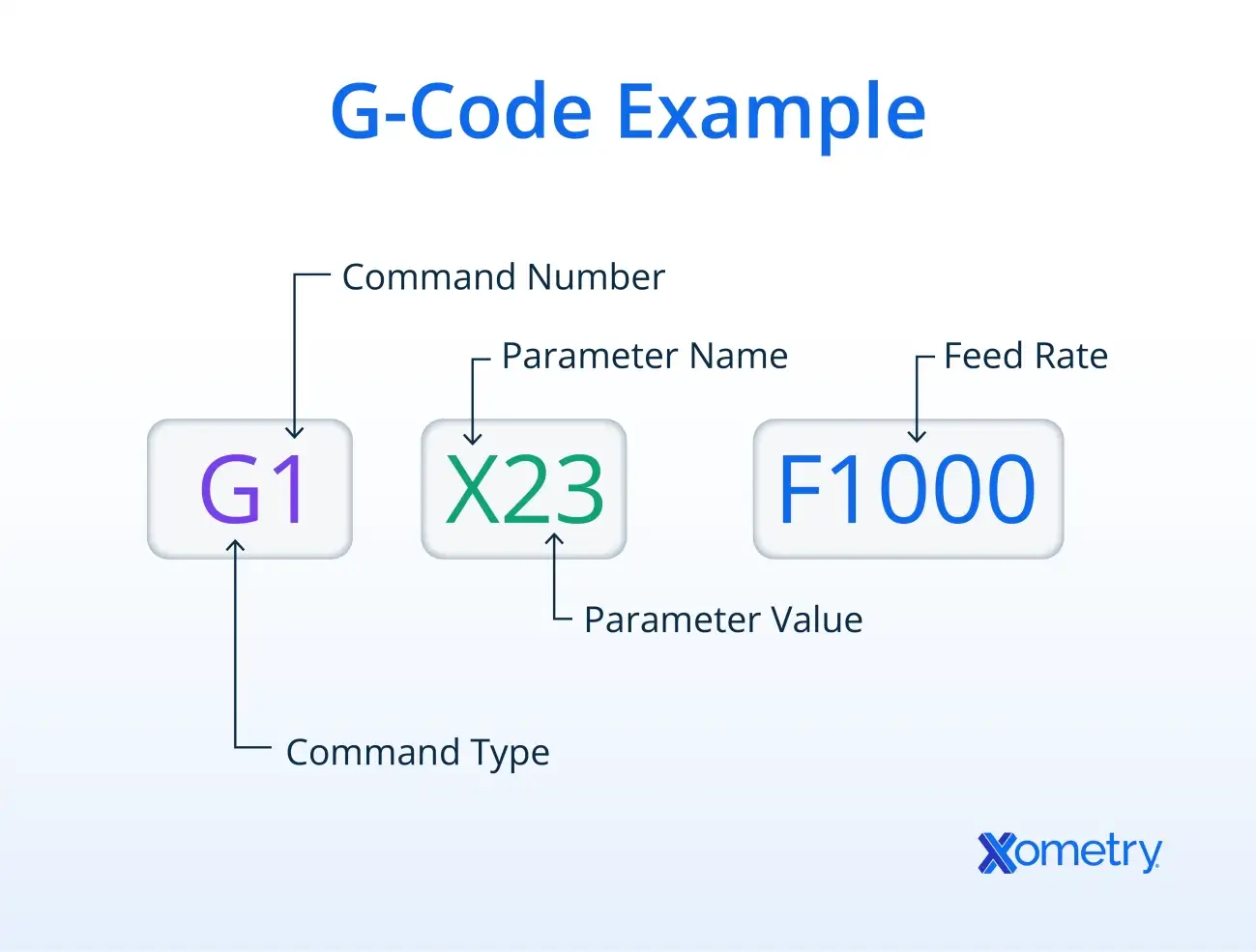
- Correcte G-code-commando's (G00 voor snelle beweging, G01 voor lineaire snede, M03 voor spindle aan)
- Correcte voersnelheden en spindelsnelheden
- Geen fouten of ongeldige commando's
Stap 6: G-code overzetten naar je CNC-machine
Zodra je G-code is gegenereerd en gecontroleerd, zet je deze over naar je CNC-machine:
- Sla het G-code-bestand op op een USB-stick (de meeste CNC-frezen gebruiken USB voor bestandsoverdracht).
- Steek de USB-stick in de controller van je CNC-machine.
- Laad het G-code-bestand in de besturingssoftware van je machine.
- Controleer je nulpunt nogmaals voordat je begint met snijden—een onjuist nulpunt is de oorzaak van beschadigde onderdelen.
- Voer een droogloop (met de spindel uitgeschakeld en het gereedschap omhoog) uit om te bevestigen dat het gereedschapspad overeenkomt met je ontwerp.
- Start het snijden en houd de machine de eerste paar minuten nauwlettend in de gaten.
Pro-tips voor betere 2D G-code in ArtCAM
- Houd vectoren schoon: Gebroken of overlappende vectoren zorgen voor rommelige gereedschapspaden—maak je ontwerp altijd schoon voordat je gereedschapspaden genereert.
- Gebruik tabs voor uitsparingen: Sla nooit tabs over voor sneden op volle diepte—ze voorkomen dat onderdelen losraken en je machine beschadigen.
- Stem de post-processor af op je machine: Het gebruik van de verkeerde post-processor genereert ongeldige G-code die je machine kan laten crashen.
- Simuleer altijd: Sla de simulatiestap nooit over—het kost 2 minuten en bespaart uren verspild materiaal en tijd.
- Optimaliseer de gereedschapsvolgorde: Genereer eerst graveer-gereedschapspaden, daarna profielsneden—dit houdt je onderdeel stabiel tijdens het snijden.
- Sla je ArtCAM-bestand op: Altijd de
.artbestand opslaan met je ontwerp en gereedschapsbanen, zodat je later G-code kunt bewerken en opnieuw genereren.
Veelgemaakte fouten om te vermijden
- Onjuiste gereedschapspecificaties: Het invoeren van de verkeerde gereedschapsdiameter zorgt ervoor dat je sneden te groot of te klein worden.
- Verkeerde nulpositie: Het instellen van nul op de verkeerde plek verschuift je hele ontwerp.
- Het overslaan van simulatie: Dit is de gemakkelijkste manier om een onderdeel te verpesten of je machine te beschadigen.
- Gebruik van de verkeerde post-processor: Gebruik altijd de post-processor die gemaakt is voor jouw specifieke machinecontroller.
- Te hoge voersnelheden: De machine te snel laten draaien kan leiden tot gereedschapsbreuk of slechte snijkwaliteit.
Eindgedachten
Het genereren van 2D G-code in ArtCAM is een eenvoudig proces zodra je de workflow onder de knie hebt: importeer/ontwerp je onderdeel, stel je machine in, genereer gereedschapsbanen, simuleer, post-proces, en snijd. Door deze stappen te volgen en veelgemaakte fouten te vermijden, krijg je telkens consistente, hoogwaardige resultaten van je CNC-frees.
Als je nieuw bent met ArtCAM of CNC-bewerking, begin dan met eenvoudige ontwerpen (zoals een gepersonaliseerd bord) om de workflow te oefenen, en ga daarna door naar complexere onderdelen. Met de tijd kun je G-code genereren voor elk 2D-ontwerp in minuten.









