




Wat jy nodig het voordat jy begin
Voordat jy ArtCAM oopmaak, maak seker jy het hierdie basiese dinge gereed om jou werkstroom te stroomlyn:
- ’n Voltooide 2D-ontwerp: ’n vektor-lêer (DXF, DWG, EPS, of AI) van jou deel, met skoon, toe vektore vir snitte en oop vektore vir gravering.
- Jou CNC-masjien spesifikasies: Ken jou masjien se werkarea, spindelspoed, voersnelheid, gereedskap tipe (end mill, balneus, V-bit), en kontroller-compatibiliteit (meeste ArtCAM G-kode werk met standaard G-kode kontrollers soos Syntec, LNC, en Mach3).
- ArtCAM sagteware: Gemonteer en gelisensieer op jou rekenaar, met jou masjien se post-processor (krities vir die generering van G-kode wat jou CNC verstaan).
- Veiligheidstoerusting: Alhoewel dit nie vereis word vir sagteware-opstelling nie, dra altyd behoorlike veiligheidstoerusting wanneer jy jou CNC-masjien bedryf.
Stap 1: Voer jou 2D-ontwerp in of Skep dit in ArtCAM
Die eerste stap is om jou 2D-ontwerp in ArtCAM te kry, hetsy deur ’n vooraf gemaakte lêer te invoer of dit van nuuts af te teken.
Opsie A: Voer ’n Bestaande Vektor-lêer in
- Maak ArtCAM oop en skep ’n Nuwe Model (stel jou modelgrootte in om ooreen te stem met jou materiaalafmetings, bv. 1300x2500mm vir ’n standaard 1325 CNC-router).
- Gaan na
Lêer > Invoer > Vektoreen kies jou ontwerp-lêer (DXF is die mees betroubare vir 2D CNC-werk). - In die invoerinstellings, merk Skaleer na model en Sluit vectorlêers aan om enige gebroke lyne reg te stel, klik dan OK.
- Gebruik die Node Wysig Gereedskap om jou vectorlêers op te ruim: verwyder oorvleuelende lyne, sluit oop vorms, en maak seker dat alle snypaaie glad en foutvry is.
Opsie B: Teken ’n 2D-ontwerp vanaf nuuts
As jy ’n nuwe ontwerp skep (soos ’n pasgemaakte bord of logo), gebruik ArtCAM se vectorgereedskap:
- Gebruik die Reghoek, Sirkel, of Polilyn gereedskap om jou basisvorms te teken.
- Gebruik die Afstand gereedskap om snyptye of randlyne te skep, en die Trim gereedskap om kruispunte op te ruim.
- Groepering van verwante vectorlêers (bv. al die gravurelyne, al die snylyne) om jou ontwerp georganiseerd te hou.
Stap 2: Stel jou Materiaal- en Masjienparameters in
Voordat jy gereedskapspaaie genereer, moet jy jou materiaal- en masjieninstellings definieer om te verseker dat jou G-kode by jou CNC se vermoëns pas.
- Gaan na
Model > Modelgrootteom jou materiaallengte, breedte en dikte te bevestig (bv. 18mm dik MDF vir kasonderdele). - Stel jou Nulpunt (Werk Nul): Vir die meeste 2D-routering, stel nul in op die bo-links hoek van jou materiaal (of die middel, afhangend van jou masjienopstelling). Dit verseker dat jou G-kode begin sny op die regte posisie.
- Gaan na
Gereedskap > Gereedskapdatabasisom jou snygereedskap te kies of te skep:- Vir 2D-snywerk: Gebruik 'n reguit endmolen (6mm of 8mm is standaard vir houtwerk).
- Vir gravering: Gebruik 'n V-bit (90° is algemeen vir borde) of 'n klein endmolen.
- Voer jou gereedskap se deursnee, fluitlengte en penmaat akkuraat in—onjuiste gereedskapspesifikasies sal jou snitte beskadig.
- Stel jou snyparameters (voersnelheid, spindelsnelheid, duiksnelheid) in volgens jou materiaal en gereedskap:
- Vir MDF/hout: Voersnelheid 3000-6000 mm/min, spindelsnelheid 18000-24000 RPM.
- Vir akriel: Voersnelheid 2000-4000 mm/min, spindelsnelheid 24000+ RPM.
Stap 3: Genereer 2D Gereedskapspaaie vir jou ontwerp
Gereedskapspaaie is die “instruksies” wat ArtCAM gebruik om G-kode te skep. Vir 2D-ontwerpe, gebruik jy twee hoof tipe gereedskappaaie: Profiel Snitte (vir snitte uit dele) en Graveer/Boorgat (vir byvoeging van teks of besonderhede).
3.1 Skep 'n Profiel Snit Gereedskapspad (vir Uitsnytings)
- Kies die geslote vektore wat jy wil uitsny (bv. die omtrek van 'n bord).
- Gaan na
Gereedskapspad > 2D Gereedskapspad > Profiel Snit. - In die Profiel Snit-venster:
- Gereedskap: Kies jou eindfrees uit die gereedskapdatabasis.
- Snyrigting: Kies Klim Sny (vir skoner snitte in hout) of Konvensionele Sny (vir harder materiale).
- Diepte: Stel jou snydiepte in om ooreen te stem met jou materiaal dikte (bv. 18mm vir volledige uitsny).
- Tabe: Voeg klein oortjies (1-2mm dik) by om jou deel tydens sny op sy plek te hou—krities om dele van skuif te voorkom.
- Leid In/Uit: Voeg 'n klein leidraad (5-10mm) by om gereedskapmerke op jou deel te vermy.
- Klik Bereken om die gereedskapspad te genereer. ArtCAM sal 'n voorvertoning van die sny wys—kontroleer vir foute soos oorvleuelende snitte of gemisde vektore.
3.2 Skep 'n Gravure Gereedskapspad (vir Teks/Details)
- Kies die oop vektore of teks wat jy wil graveer.
- Gaan na
Gereedskapspads > 2D Gereedskapspads > Gravure. - In die Gravure-venster:
- Gereedskap: Kies jou V-bis of klein einde-molen.
- Graveer diepte: Stel 'n vlak diepte in (0.5-1.5mm) vir skoon, sigbare gravure.
- Gereedskapverstelling: Aktiveer Radiusverstelling om te verseker dat jou gravure-lyne ooreenstem met jou ontwerp.
- Klik Bereken om die gravure-gereedskapspad te genereer, en dan voorvertoon om die diepte en pad te bevestig.
Stap 4: Simuleer die Gereedskapspad om Foute te Vermy
Voor jy G-kode genereer, simuleer altyd jou gereedskapspad in ArtCAM om foute op te spoor wat jou materiaal of masjien kan beskadig.
- Gaan na
Toolpaths > Simuleer Toolpad. - Kies al jou gereedskapspaaie (profiel sny + gravure) en klik Simuleer.
- Kyk na die 3D-simulering om te kontroleer vir:
- Oor-sny (sny deur materiaal waar jy nie moet nie)
- Gemisde snitte (vectoren nie ingesluit in die gereedskapspaad nie)
- Tabelle wat te klein of te groot is
- Onjuiste snydiepte
- As jy foute vind, gaan terug na die gereedskapspaadinstellings, pas aan, en simuleer weer totdat die voorvertoning perfek is.
Stap 5: Genereer G-kode met die Regte Post-Processor
Dit is die mees kritieke stap: die generering van G-kode wat jou spesifieke CNC-masjien kan lees. ArtCAM gebruik post-prosesseerders om gereedskapspaaie om te skakel na masjien-spesifieke G-kode.
- Gaan na
Toolpaths > Post-Proses. - In die Post-Proses-venster:
- Kies Gereedskapspaaie: Vink al die gereedskapspaaie aan wat jy in jou G-kode wil insluit.
- Kies Post-Processor: Kies die post-prosesser wat ooreenstem met jou CNC-masjien se beheerder (bv.,
Syntec 6MD,Mach3,FANUC). As jy nie die regte post-verwerker het nie, kontak jou masjienvervaardiger of ArtCAM-ondersteuning om een te kry. - Uitsetlêer: Kies 'n stoorplek en noem jou G-kode lêer (bv.,
custom-sign-gcode.nc). - Instellings: Aktiveer Uitsetlynnommers en Uitsetkommentare vir maklike probleemoplossing.
- Klik Postverwerking om jou G-kode lêer te genereer.
- Maak die G-kode lêer oop in 'n teksredigeerder om te verifieer:
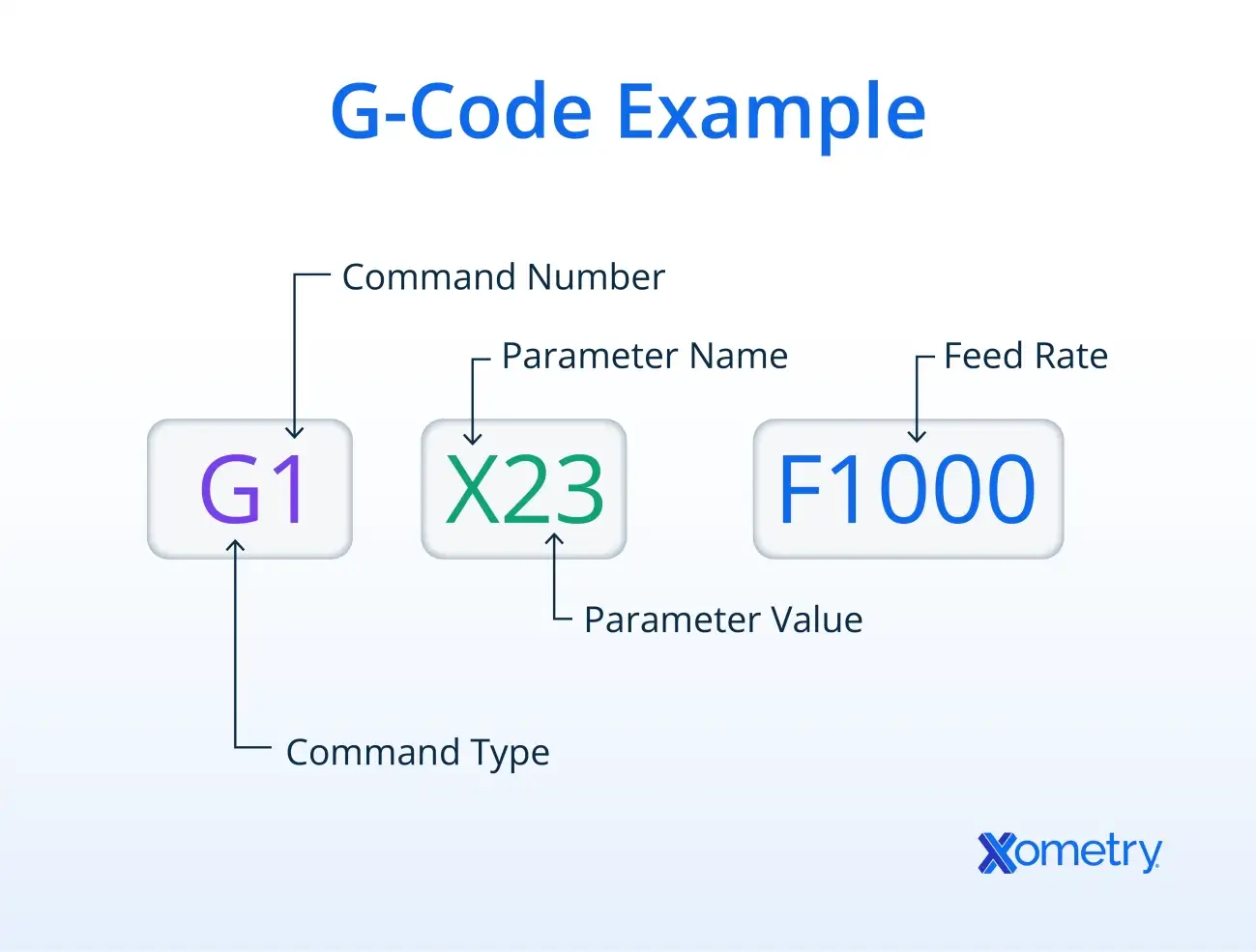
- Juiste G-kode-opdragte (G00 vir vinnige beweging, G01 vir lineêre sny, M03 vir spindle aan)
- Juiste voersnelhede en spindle snelhede
- Geen foute of ongeldig opdragte nie
Stap 6: Oordra G-Kode na jou CNC-masjien
Sodra jou G-kode gegenereer en verifieer is, oordra dit na jou CNC-masjien:
- Stoor die G-kode lêer op 'n USB-stasie (meeste CNC-routers gebruik USB vir lêeroordrag).
- Plaas die USB-stasie in jou CNC-masjien se beheerder.
- Laai die G-kode-lêer in jou masjien se beheersoftware.
- Dubbelkontroleer jou werk nul voor jy met die sny begin—onjuiste nul is die #1 oorsaak van beskadigde dele.
- Voer 'n droogloop (met die spil af en die gereedskap opgetel) uit om te bevestig dat die gereedskapspad ooreenstem met jou ontwerp.
- Begin die sny, en hou die masjien noukeurig dop vir die eerste paar minute.
Prowenke vir beter 2D G-kode in ArtCAM
- Hou vectore skoon: Gebroke of oorvleuelende vectore sal rommelige gereedskapspade skep—reinigt jou ontwerp altyd voordat jy gereedskapspade genereer.
- Gebruik oortjies vir uitsny: Moet nooit oortjies vir volle diepte sny weglaat nie—hulle voorkom dat dele vryvlie en jou masjien beskadig.
- Stem post-processor af op jou masjien: Die gebruik van die verkeerde post-processor sal ongeldig G-kode genereer wat jou masjien kan laat vasloop.
- Simuleer elke keer: Moet nooit die simulasiestap weglaat nie—dit neem 2 minute en bespaar ure van verspilde materiaal en tyd.
- Optimaliseer gereedskapvolgorde: Genereer gravuregereedskapspade eers, dan profielknype—dit hou jou deel stabiel tydens sny.
- Stoor jou ArtCAM-lêer: Moet altyd die
.artlêer met jou ontwerp en gereedskapspaaie stoor, sodat jy G-kode later kan wysig en hergenerer.
Algemene Foute om te Vermy
- Onjuiste gereedskapspesifikasies: Om die verkeerde gereedskapdiameter in te voer, sal jou snitte te groot of te klein maak.
- Verkeerde werk nul: Om nul op die verkeerde plek te stel, sal jou hele ontwerp skuif.
- Skiif van simulering: Dit is die maklikste manier om 'n deel te beskadig of jou masjien te beskadig.
- Gebruik van die verkeerde post-verwerker: Gebruik altyd die post-verwerker wat gemaak is vir jou spesifieke masjienbeheerder.
- Te vinnige voersnelhede: Om die masjien te vinnig te laat loop, kan gereedskap breek of swak snykwaliteit veroorsaak.
Laaste Gedagtes
Generering van 2D G-kode in ArtCAM is 'n eenvoudige proses sodra jy die werkstroom bemeester: voer jou deel in/ontwerp dit, stel jou masjien op, genereer gereedskapspaaie, simuleer, post-proses, en sny. Deur hierdie stappe te volg en algemene foute te vermy, sal jy konsekwente, hoë kwaliteit resultate van jou CNC-roeter elke keer kry.
As jy nuut is in ArtCAM of CNC-bewerking, begin met eenvoudige ontwerpe (soos 'n persoonlike teken) om die werkstroom te oefen, en beweeg dan na meer komplekse dele. Met tyd sal jy G-kode kan genereer vir enige 2D-ontwerp in minute.









